Polyguard PreScreen para Lever
| Producto | Polyguard PreScreen |
| ATS | Lever (Postings API + Data API v1) |
| Consola | console.polyguard.ai |
| Tiempo de configuración | aproximadamente 20 minutos |
| Contacto | [email protected] |
1. Descripción general
PreScreen protege cada solicitud de empleo con una Trust Check de Polyguard: una breve comprobación que el candidato completa en su teléfono. Los candidatos no verificados se retienen en la etapa predeterminada de nuevo solicitante, y los verificados avanzan automáticamente. Los detalles de la verificación se registran como una nota en la oportunidad.
Cómo funciona
Las solicitudes llegan a Lever por dos rutas:
| Dónde se postula el candidato | Cómo se presenta la comprobación | |
|---|---|---|
| Tablero de empleo | Su sitio de empleo de Polyguard en https://<your-polyguard-domain> (o incrustado en su propia página de empleo) | La Trust Check aparece cuando el candidato hace clic en "Submit" |
| Solicitud directa | Lever mismo, a través de su sitio de empleo alojado en Lever, LinkedIn, Indeed o una referencia | Lever notifica a Polyguard, que envía al candidato una Trust Check por correo |
El tablero de empleo es una envoltura sobre su configuración de Lever, que muestra sus publicaciones activas de Lever con sus formularios de solicitud completos.
Lo que configurará
- Una app de PreScreen en la Consola de Polyguard, con su propio nombre de host
- Una clave de API de Lever con un conjunto fijo de permisos
- Una etapa
Human Verificationen su pipeline - Un webhook Application created de Lever a Polyguard
Quién hace qué
Los pasos marcados (Polyguard) los realizará un miembro del personal de Polyguard. Los pasos de Lever necesitan un Super Admin de Lever: solo los Super Admins pueden generar credenciales de API y configurar webhooks.
2. Requisitos previos
| Requisito | Detalles |
|---|---|
| Acceso a Lever | Un Super Admin |
| Cuenta de Polyguard | Acceso a la Consola en console.polyguard.ai con el rol de administrador |
| Identificador del sitio de Lever | El {site} en https://jobs.lever.co/{site} (<your-lever-site>) |
| Recursos de marca | Logotipo, colores de marca exactos y el nombre comercial para el sitio de empleo |
Los secretos se muestran una sola vez
Lever muestra una clave de API exactamente una vez, y la Consola de Polyguard la almacena en modo solo escritura, mostrando después únicamente los últimos 4 caracteres. Copie cada valor en la Consola en el momento en que lo cree.
3. Recopile sus valores de Lever
Encuentre estos valores en Settings en Lever. Tenga los valores a mano; los pegará en la Consola en la Sección 4.
3a. Clave de API de Lever
La clave debe configurarse con los siguientes permisos de endpoint. Allow access to confidential data puede quedar desactivado.
| Endpoints de lectura | Endpoints de escritura |
|---|---|
| read posting | apply to posting |
| read posting apply form | create opportunity note |
| read opportunity | update opportunity stage |
| read opportunity application | update opportunity archived state |
| read stage | |
| read archive reason | |
| read diversity survey |
- Abra Settings → Integrations and API → API Credentials.
- En Lever API credentials (no la clave Postings API en la parte superior de la página), haga clic en Generate New Key.
- Nombre la clave
Polyguard PreScreen. El nombre y un logotipo opcional aparecen en las notas y cambios de etapa que Polyguard escribe. - En Permissions, marque los endpoints de la tabla anterior.
- Haga clic en Generate key y luego en Copy Key. Esta es la única vez que Lever la muestra.
3b. Identificador del sitio
El {site} en la URL de su sitio de empleo alojado en Lever, https://jobs.lever.co/{site}. Para su cuenta es <your-lever-site>.
3c. La etapa Human Verification
Las etapas del pipeline de Lever se comparten entre todas las publicaciones. Los equipos cuyos solicitantes llegan a, o deben avanzar a, una etapa distinta pueden listarse en Pipeline stages by team, en la tarjeta Candidate verification de la página de configuración de PreScreen.
- Abra Settings → Pipeline and archive reasons.
- Añada una etapa llamada Human Verification justo después de la etapa a la que llegan los nuevos solicitantes (por defecto New applicant).
Los candidatos que superan una Trust Check se mueven a ella; los no verificados permanecen en la etapa de llegada.
3d. Usuario perform-as (opcional)
Los movimientos de etapa y las notas se atribuyen a la clave de API por defecto. Para atribuirlos a un usuario de Lever (por ejemplo, una cuenta compartida de operaciones de reclutamiento), abra ese usuario en Lever y copie el id de la URL.
3e. Motivo de archivo (opcional)
Cuando una Trust Check enviada por correo no se completa en 7 días, Polyguard revoca el enlace. Si además quiere archivar al candidato, elija un motivo de archivo en Settings → Pipeline and archive reasons y anote su id. Omítalo para mantener a los candidatos no verificados retenidos en la etapa de llegada.
4. Configurar la app en Polyguard
4a. Crear la app de PreScreen (Polyguard)
Consola → Create App → tipo de app PreScreen.
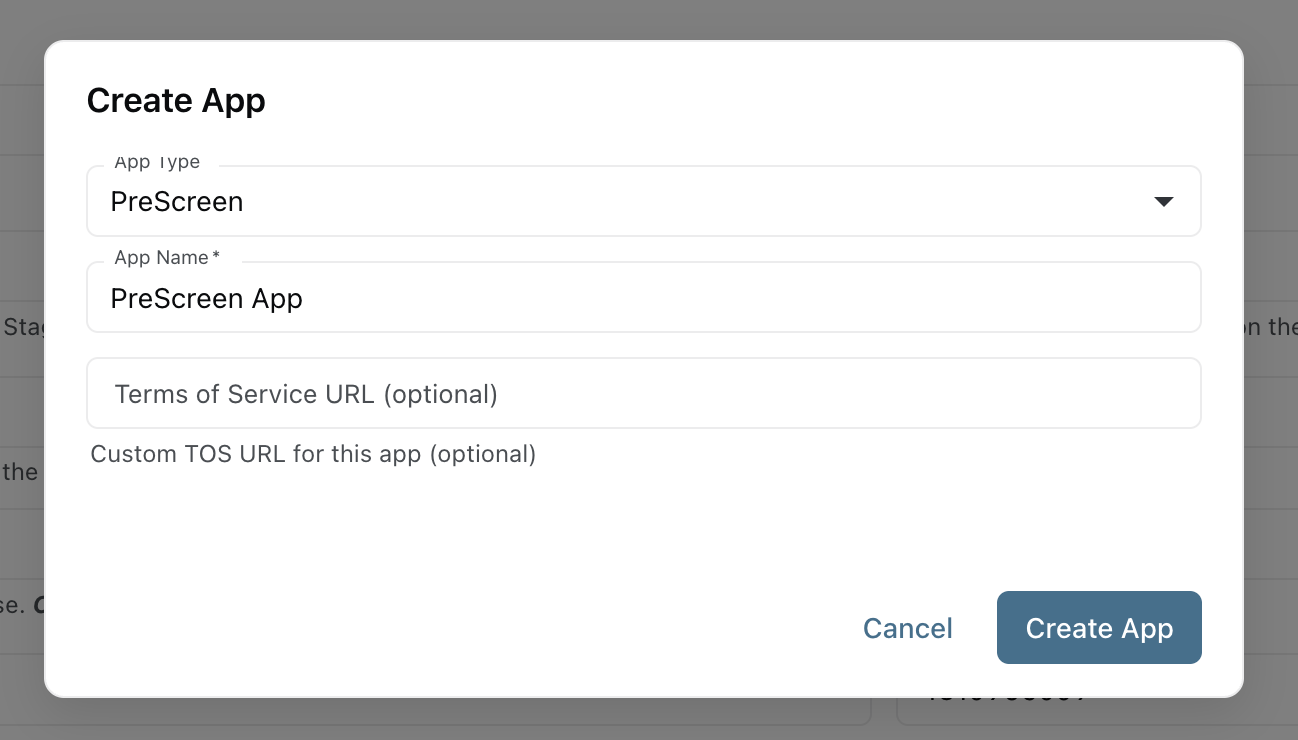
Al crearla se reserva un nombre de host de la forma {account-slug}.prescreen.polyguard.ai.
4b. Comprobar el nombre de host (Polyguard lo cambia)
Settings → Prescreen → Hostnames muestra el host desde el que se sirve este inquilino. Los administradores de la cuenta pueden leerlo; solo el personal de Polyguard puede cambiarlo.
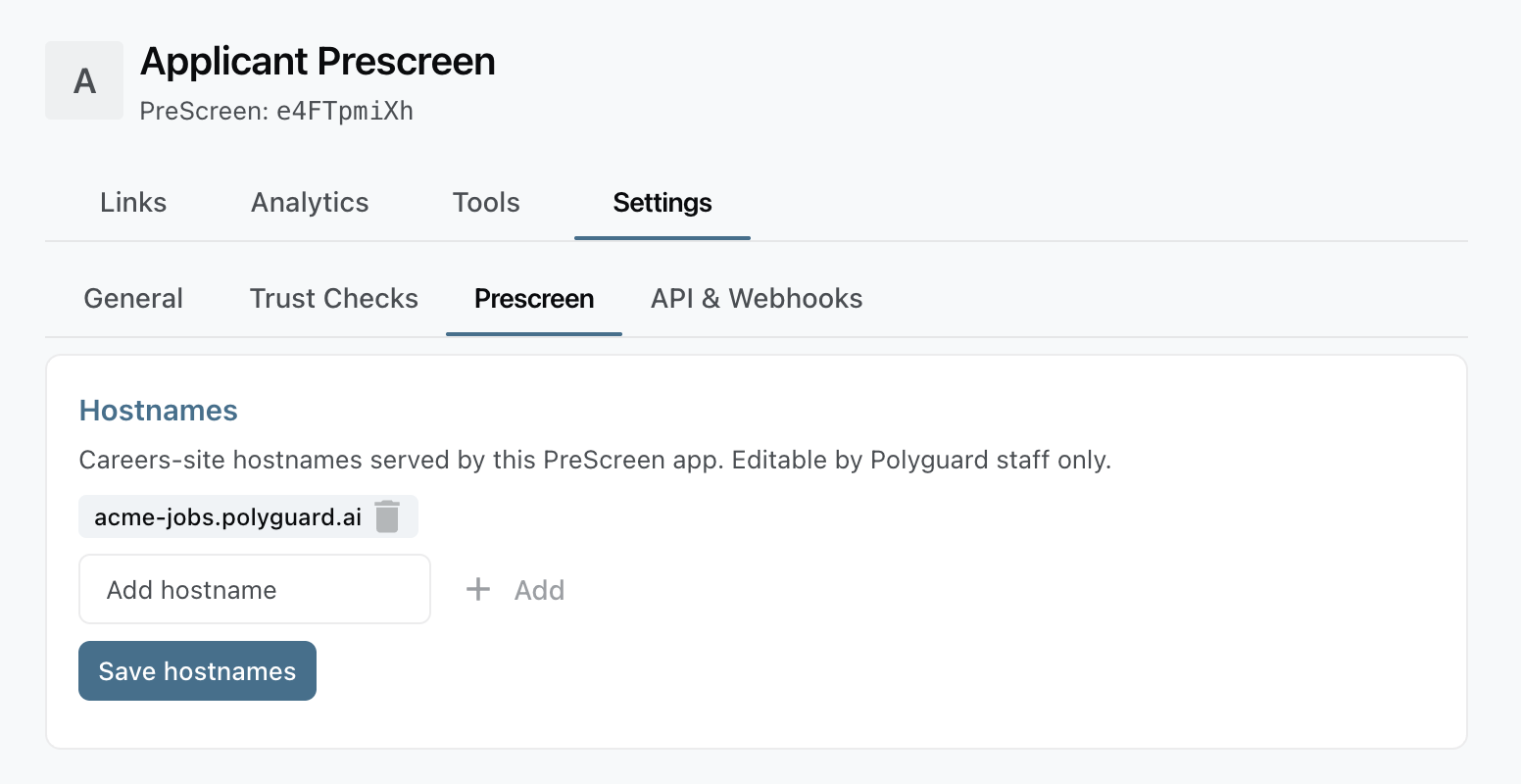
La URL del webhook de la Sección 5 se construye a partir de él, y también la dirección a la que Polyguard entrega los resultados de verificación.
4c. Conexión con el ATS
Settings → Prescreen → ATS connection, proveedor Lever.
| Campo | Valor | De |
|---|---|---|
| Lever site | el identificador de su sitio, <your-lever-site> | 3b |
| Data residency (us | eu) | us salvo que su cuenta de Lever esté en api.eu.lever.co | |
| Lever Data API key | la clave generada en 3a | 3a |
| Live submit (1 = on) | déjelo en blanco para una ejecución demo (la pantalla de éxito muestra lo que se enviaría a Lever); ponga 1 para crear solicitudes | |
| Webhook signing token | copiado de Lever en la Sección 5 | |
| Perform-as user id | opcional | 3d |
| Initial (landing) stage name | New applicant, o el nombre exacto de su etapa de llegada | 3c |
| Gate stage name | Human Verification | 3c |
| Archive reason id (expiry) | opcional | 3e |
| Company name (Trust Check email) | nombre opcional que se muestra en la Trust Check enviada por correo |
Haga clic en Save ATS configuration. Los secretos se borran del formulario al guardar y después muestran sus últimos 4 caracteres; dejar un secreto en blanco conserva el valor almacenado en lugar de borrarlo.
4d. Marca
Settings → Prescreen → Branding: nombre de la empresa, colores, logotipo, favicon y hoja de estilos del tema, además del título y la introducción del sitio de empleo que se muestran sobre la lista de puestos. Extras opcionales en la misma tarjeta: la navegación de su sitio y el botón del encabezado, el diseño de la lista de puestos (pestañas por departamento) con un aviso y una llamada a la acción. Los cambios llegan al sitio de empleo en un minuto.
5. Registrar el webhook en Lever
Lever notifica a Polyguard cada vez que se crea una solicitud.
5a. La URL del webhook
https://<your-polyguard-domain>/api/ats/webhook. La Consola la muestra en el formulario ATS connection, encima de Webhook signing token, una vez guardado un nombre de host; úsela tal cual.
5b. Crear el webhook
- En Lever, abra Settings → Integrations and API → Webhooks.
- Active Application created y haga clic en Add webhook.
- Introduzca la URL de 5a.
- Copie el Signature token que Lever muestra para este webhook.
- Haga clic en Verify connection. Lever envía un evento de muestra e informa el resultado. Si falla porque el sitio de Polyguard aún no está activo en el nombre de host, Lever entregará los eventos reales cuando lo esté.
5c. Guardar el token de firma en la Consola
De vuelta en Settings → Prescreen → ATS connection, pegue el token en Webhook signing token y haga clic en Save ATS configuration.
6. Soporte
- Correo: [email protected]
- Consola: console.polyguard.ai
- Envío de correos de Trust Check desde su propio dominio: Envío desde su dominio
Documentación de Lever
- Referencia de la API de Lever
- Generar y usar credenciales de API
- Webhooks: configuración, firma e historial de entregas
Para problemas de la plataforma Lever no relacionados con Polyguard, contacte a su administrador de Lever o al soporte de Lever.