Crear una reunión
Polyguard se integra directamente con su plataforma de reuniones (Outlook, Microsoft Teams o Zoom) para que pueda agregar verificación de identidad a cualquier entrevista sin cambiar su flujo de trabajo.
Esta página le guiará en la creación de una reunión protegida por Polyguard en cada plataforma. Seleccione la pestaña que coincida con la plataforma que utiliza.
Crear una reunión protegida por Polyguard
Programe una reunión desde Outlook
- Abra Microsoft Outlook (aplicación de escritorio o outlook.office.com) y navegue hasta su Calendario.
- Haga clic en Nuevo evento para crear un nuevo evento en el calendario.
- Complete los detalles de su reunión (título, fecha, hora, asistentes) como lo haría normalmente.
-
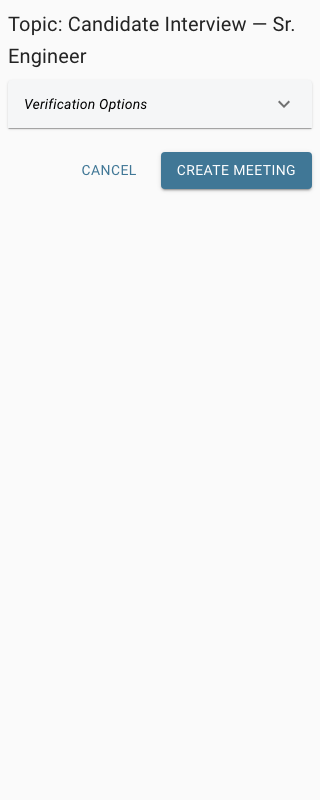
En el editor de eventos, busque el botón Polyguard en la barra de herramientas o abra el panel lateral de Polyguard desde el área de complementos.
-
En el panel Polyguard:
- Seleccione si la reunión se llevará a cabo en Teams o Zoom.
- Edite el título de la reunión si es necesario.
- Configure pruebas de identidad requeridas: seleccione qué tipos de verificación deben completar los participantes antes de unirse.
-
Haga clic en Guardar (o Enviar) para crear el evento.
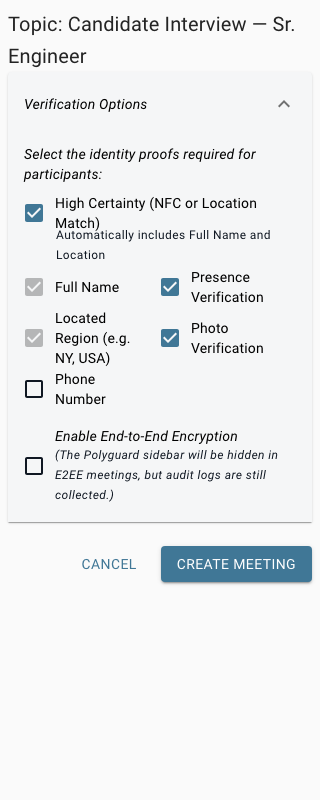
-
Polyguard agrega automáticamente un enlace de reunión seguro al cuerpo del evento del calendario.
Funciona con eventos de calendario existentes
Abra cualquier evento del calendario existente, active el panel Polyguard y active la protección. Es así de simple.
Desactivar enlaces de reuniones ordinarias
Asegúrese de no tener un enlace de reunión regular de Teams o Zoom ya adjunto al evento. Un enlace de reunión normal entraría en conflicto con el enlace seguro de Polyguard y permitiría a los participantes eludir la verificación de identidad.
Crear una reunión en Microsoft Teams
- Abra Microsoft Teams, ya sea la aplicación de escritorio o teams.microsoft.com en su navegador.
-
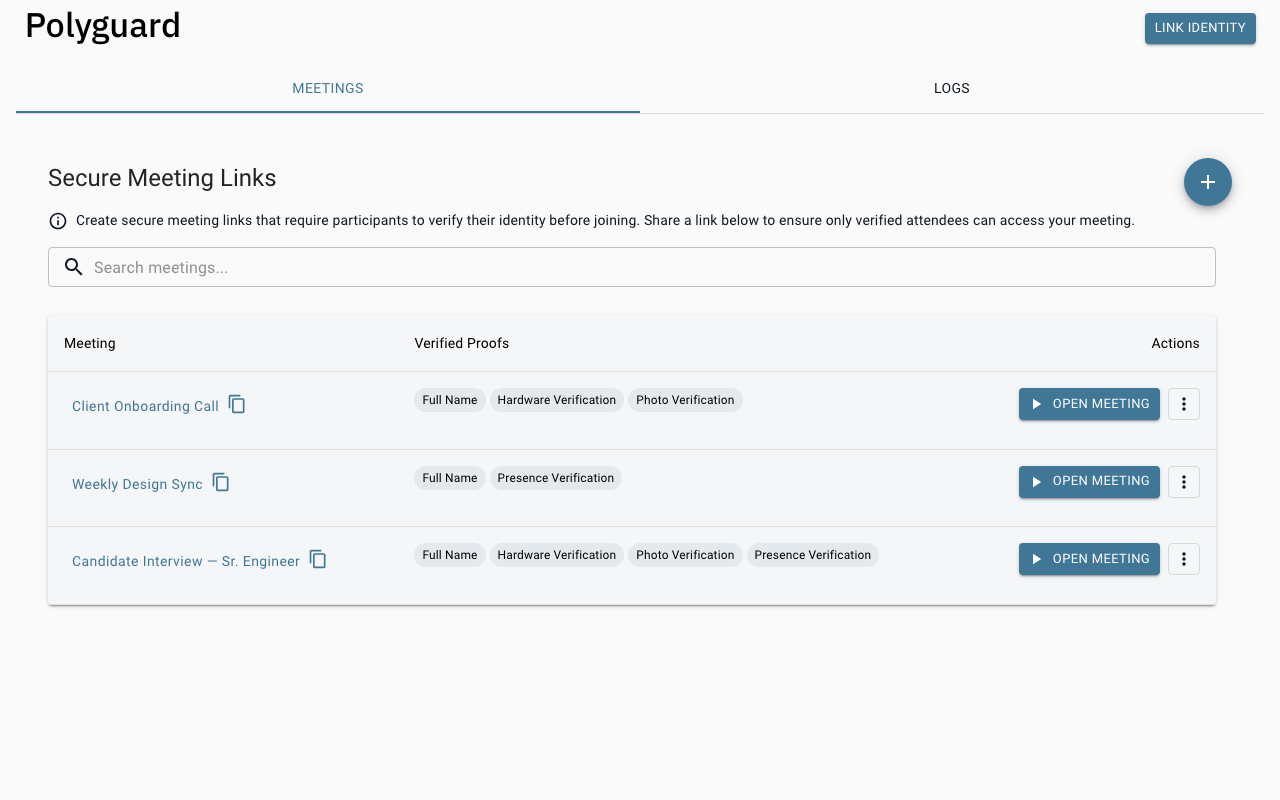
Haga clic en la pestaña Polyguard en la barra lateral izquierda. Si no lo ve, haga clic en el botón ... (Más aplicaciones) y busque Polyguard.
-
En la pestaña Polyguard, navegue hasta Reuniones.
- Haga clic en Nueva reunión segura.
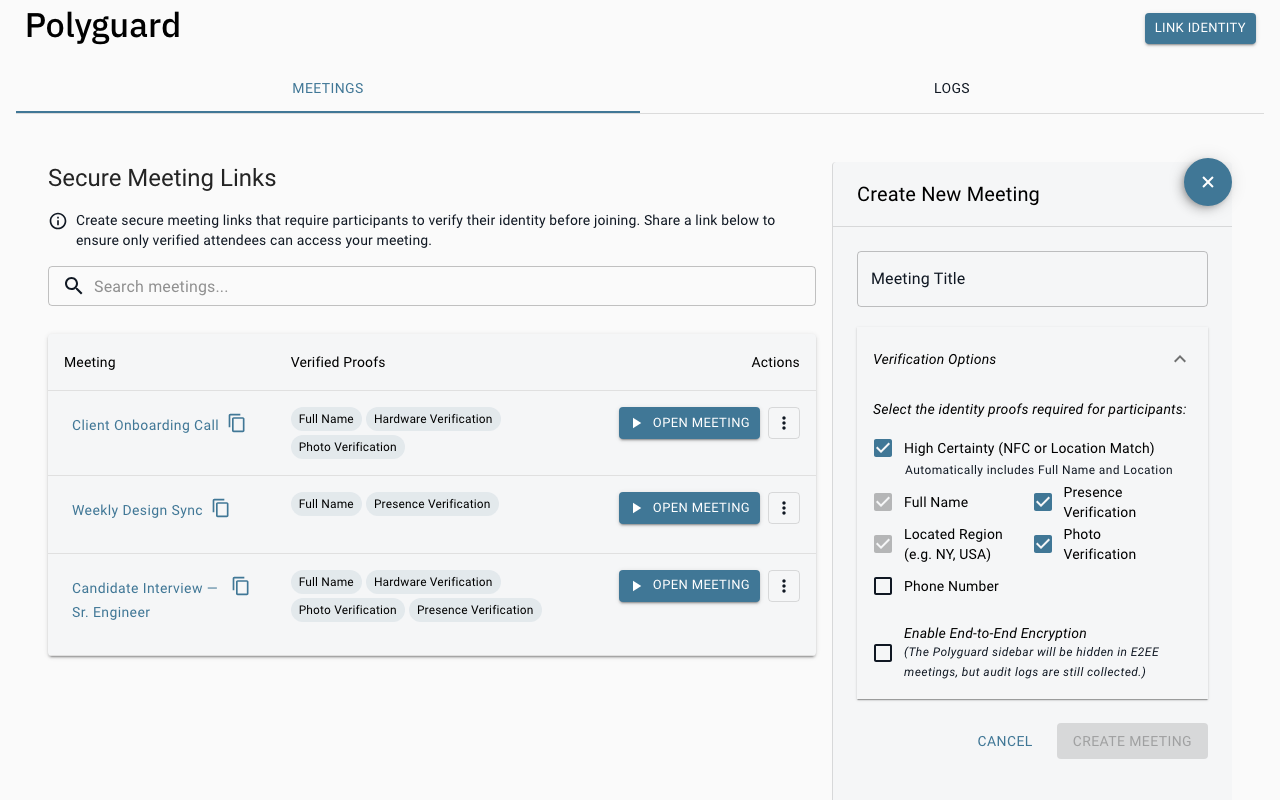
- Configure los detalles de su reunión:
- Título de la reunión: asigne a la reunión un nombre descriptivo (por ejemplo, "Entrevista: Jane Smith, ingeniera de software").
- Fecha y hora: elija cuándo se llevará a cabo la reunión.
- Pruebas de identidad requeridas: seleccione qué tipos de verificación deben completar los participantes antes de unirse.
-
Haga clic en Crear reunión.
-
Polyguard genera un enlace de reunión seguro. Cópielo para compartirlo con los participantes.
Agregar Polyguard a una reunión de Teams existente
Abra una reunión existente, haga clic en + para agregar una pestaña y busque Polyguard para habilitar la protección en las reuniones que ya programó.
Crear una reunión en Zoom
- Abra la aplicación Zoom, ya sea la aplicación de escritorio o zoom.us en su navegador.
- Haga clic en Reuniones en la barra lateral izquierda.
-
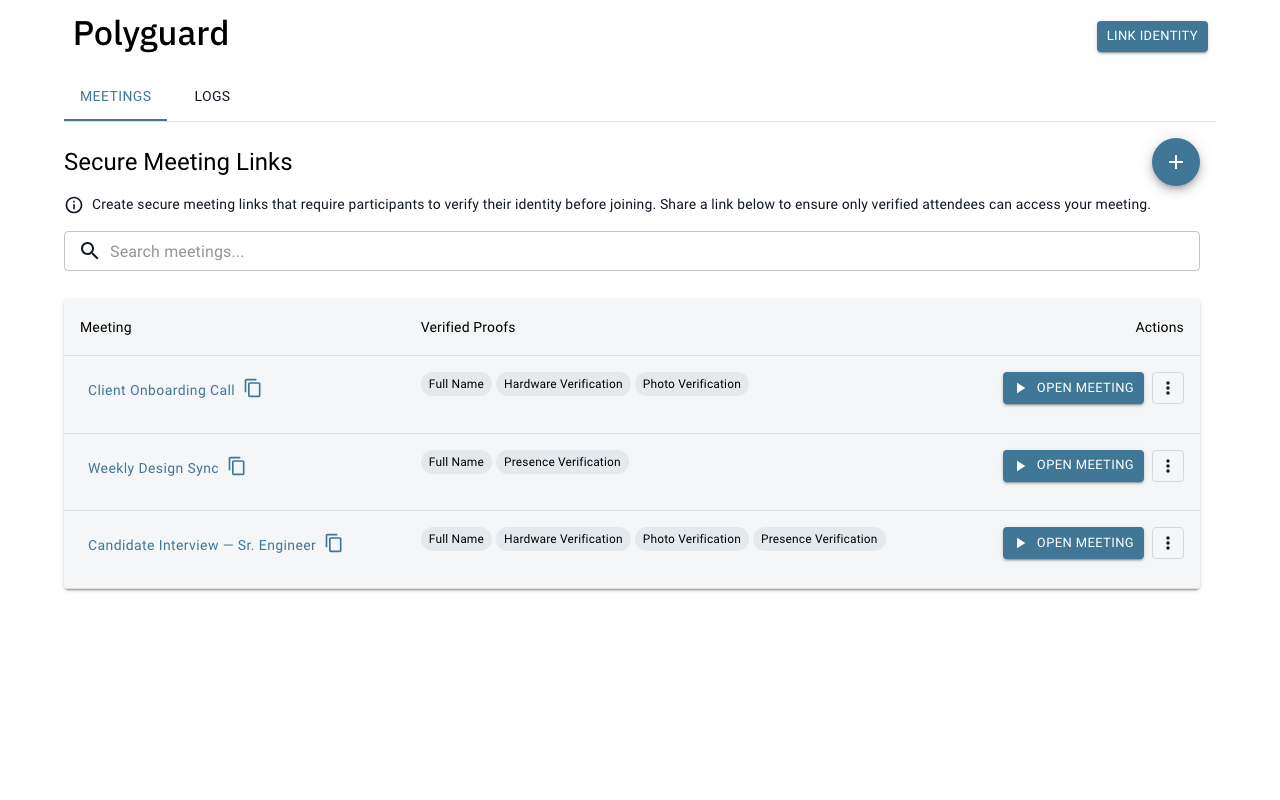
Busque el panel Polyguard en el lado derecho de la vista Reuniones. Si no lo ve, haga clic en Aplicaciones en la barra de herramientas y busque Polyguard.
-
En el panel Polyguard, haga clic en Nueva reunión segura.
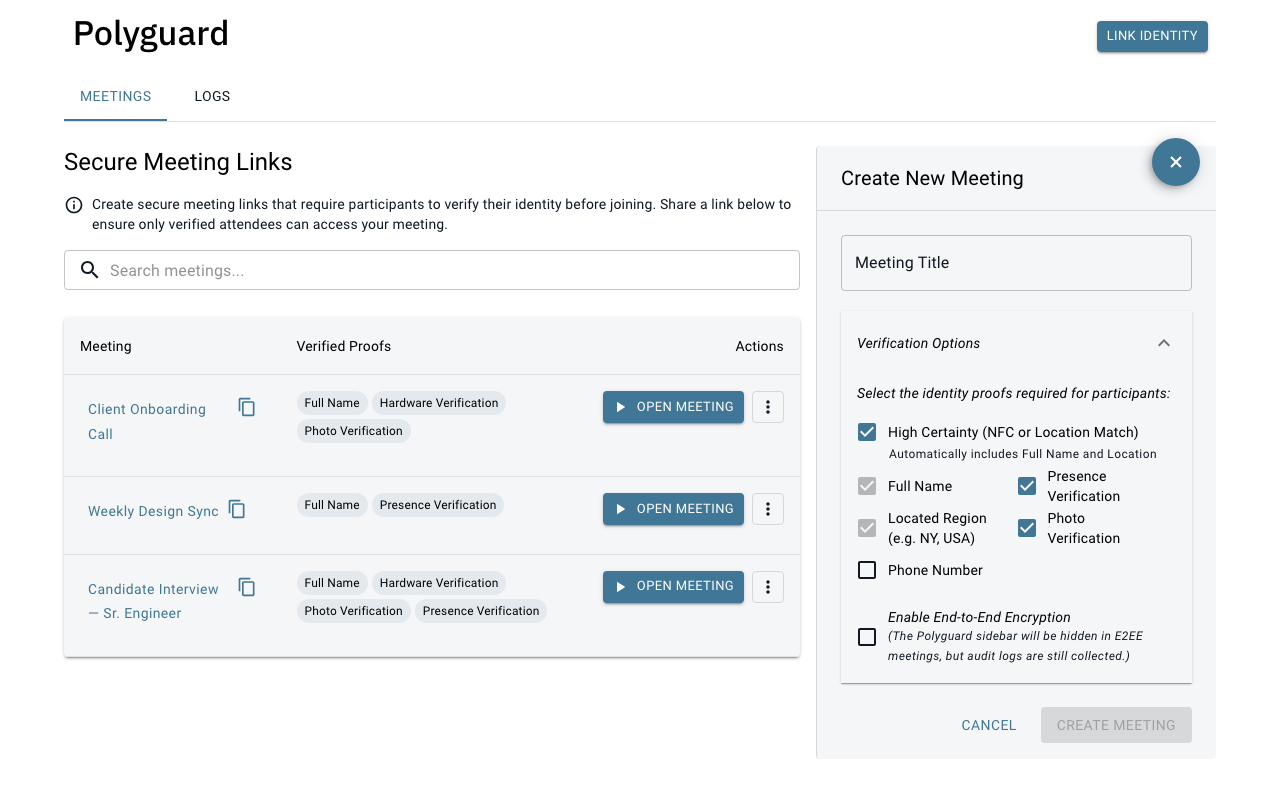
- Configure los detalles de su reunión:
- Título de la reunión: asigne a la reunión un nombre descriptivo (por ejemplo, "Entrevista: Jane Smith, ingeniera de software").
- Fecha y hora: elija cuándo se llevará a cabo la reunión.
- Pruebas de identidad requeridas: seleccione qué tipos de verificación deben completar los participantes antes de unirse.
-
Haga clic en Crear reunión.
-
Polyguard genera un enlace de reunión seguro. Lo verá en el panel de Polyguard y podrá copiarlo para compartirlo con los participantes.
Reuniones de Zoom existentes
También puede agregar protección Polyguard a una reunión que ya haya programado. Abra la reunión en Zoom, luego use el panel Polyguard para habilitar la protección.
Configuración de la reunión
Independientemente de la plataforma que utilice, puede configurar estos ajustes al crear una reunión protegida por Polyguard:
| Configuración | Descripción |
|---|---|
| Pruebas de identidad requeridas | Elija qué pruebas deben completar los participantes (por ejemplo, rostro biométrico, alta certeza, número de teléfono). Usted decide por reunión. Consulte Credenciales y pruebas de identidad para obtener más detalles. |
| Habilitar cifrado de extremo a extremo | Cuando está habilitado, el contenido de la reunión se cifra de un extremo a otro. La barra lateral de Polyguard no es visible durante las reuniones cifradas, pero la verificación de identidad aún se lleva a cabo antes de que los participantes puedan unirse. |
Elegir los requisitos de prueba
Comience con Face Biometric: siempre se incluye con cualquier credencial de documento. Agregue Alta Certeza si está entrevistando candidatos en diferentes países o desea la mayor seguridad. Consulte Credenciales y pruebas de identidad para obtener detalles sobre cada tipo de prueba.
¿Qué sigue?
Ahora que se creó su reunión, aprenda cómo compartir el enlace e invitar a participantes. Continúe con Compartir y unirse.
O, si la reunión está por comenzar, avance a Durante la reunión.