Primer inicio de sesión
Después de aceptar su invitación y verificar su identidad, accederá a una página de Éxito con enlaces a las diferentes interfaces de Polyguard. Esta página explica a dónde ir a continuación: a las aplicaciones de reuniones donde creará y administrará reuniones, y a la Consola para configuraciones y registros.
Navegue a su plataforma de reuniones
Polyguard funciona dentro de las plataformas de reuniones que ya utiliza. Desde la página Éxito (o en cualquier momento desde la aplicación Polyguard Mobile), elija la plataforma donde programará y realizará reuniones.
Abra Polyguard en Outlook
- Haga clic en Abrir Polyguard en Outlook en la página Éxito (o navegue hasta Outlook directamente).
- Abra Microsoft Outlook, ya sea la aplicación de escritorio o outlook.office.com en su navegador.
- Navega hasta tu Calendario.
- Al crear o editar un evento de calendario, busque el botón Polyguard en la barra de herramientas o el panel lateral de Polyguard en el área de complementos.
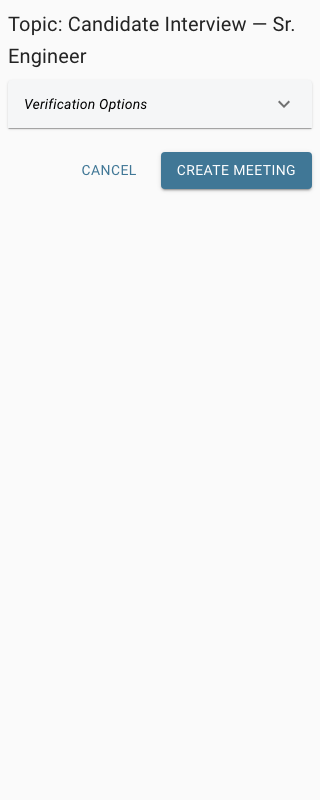
Utilizará Outlook para programar reuniones protegidas por Polyguard. La reunión real se llevará a cabo en Zoom o Teams.
Abrir Polyguard en equipos
- Haga clic en Abrir Polyguard en Teams en la página Éxito.
- Abra Microsoft Teams, ya sea la aplicación de escritorio o teams.microsoft.com en su navegador.
- Busque la pestaña Polyguard en la barra lateral izquierda. Si no lo ve, haga clic en ... (Más aplicaciones) y busque Polyguard.
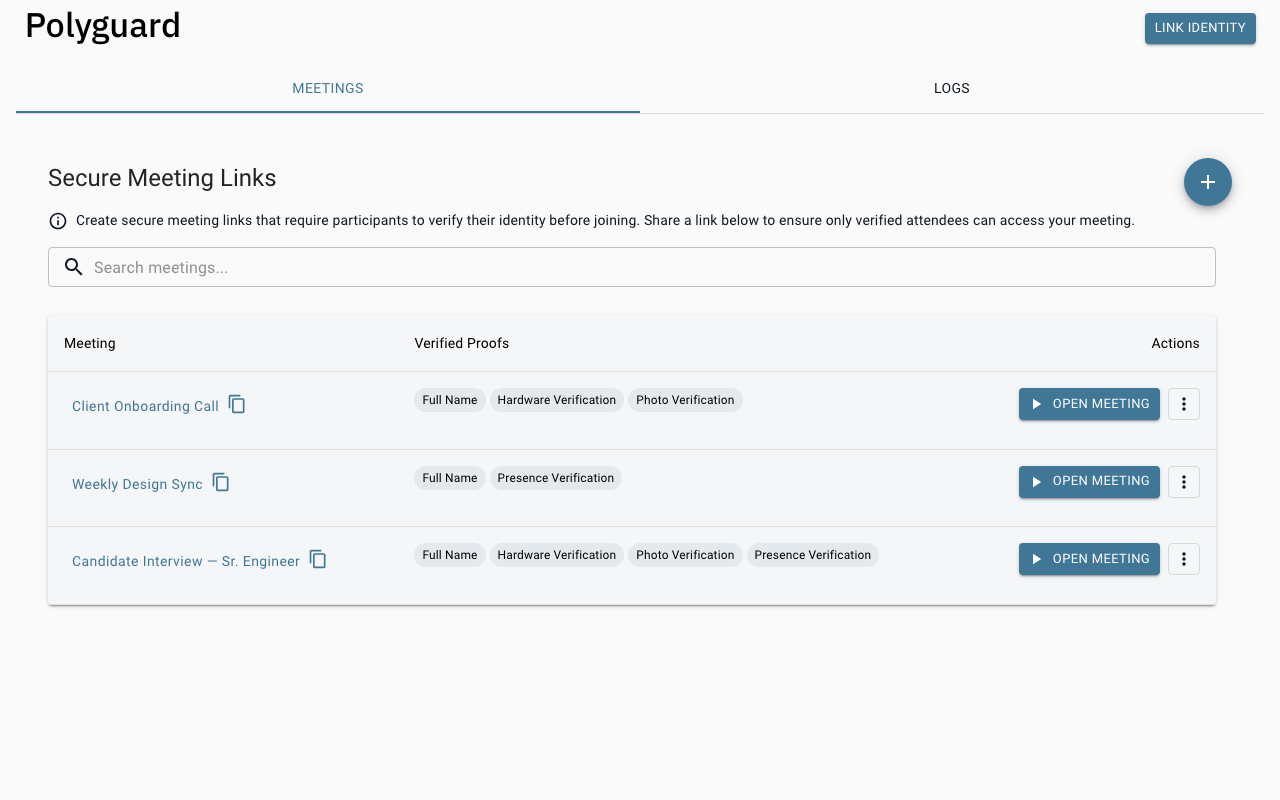
- La primera vez que abra Polyguard en Teams, se le pedirá que vincule su identidad. Escanee el código QR de Polyguard con la aplicación Polyguard Mobile: mantenga fija la cámara durante unos 5 segundos mientras el código QR cambia rápidamente. Esta Verificación de presencia utiliza límites de distancia óptica para verificar que estás físicamente presente en tu dispositivo.
Después de vincular, cada día verá un mensaje rápido Actualizar identidad (otro escaneo de verificación de presencia de 5 segundos). Esto mantiene un token de Polyguard en caché en su cliente de Teams para que pueda unirse rápidamente a reuniones protegidas por Polyguard sin volver a verificar.
Desde aquí puede crear reuniones, ver reuniones pasadas y administrar su configuración de Polyguard dentro de Teams.
Abrir Polyguard en Zoom
- Haga clic en Abrir Polyguard en Zoom en la página Éxito.
- Abra la aplicación Zoom, ya sea la aplicación de escritorio o zoom.us en su navegador.
- Busque el panel Polyguard en la vista Reuniones. Si no lo ve, haga clic en Aplicaciones en la barra de herramientas y busque Polyguard.
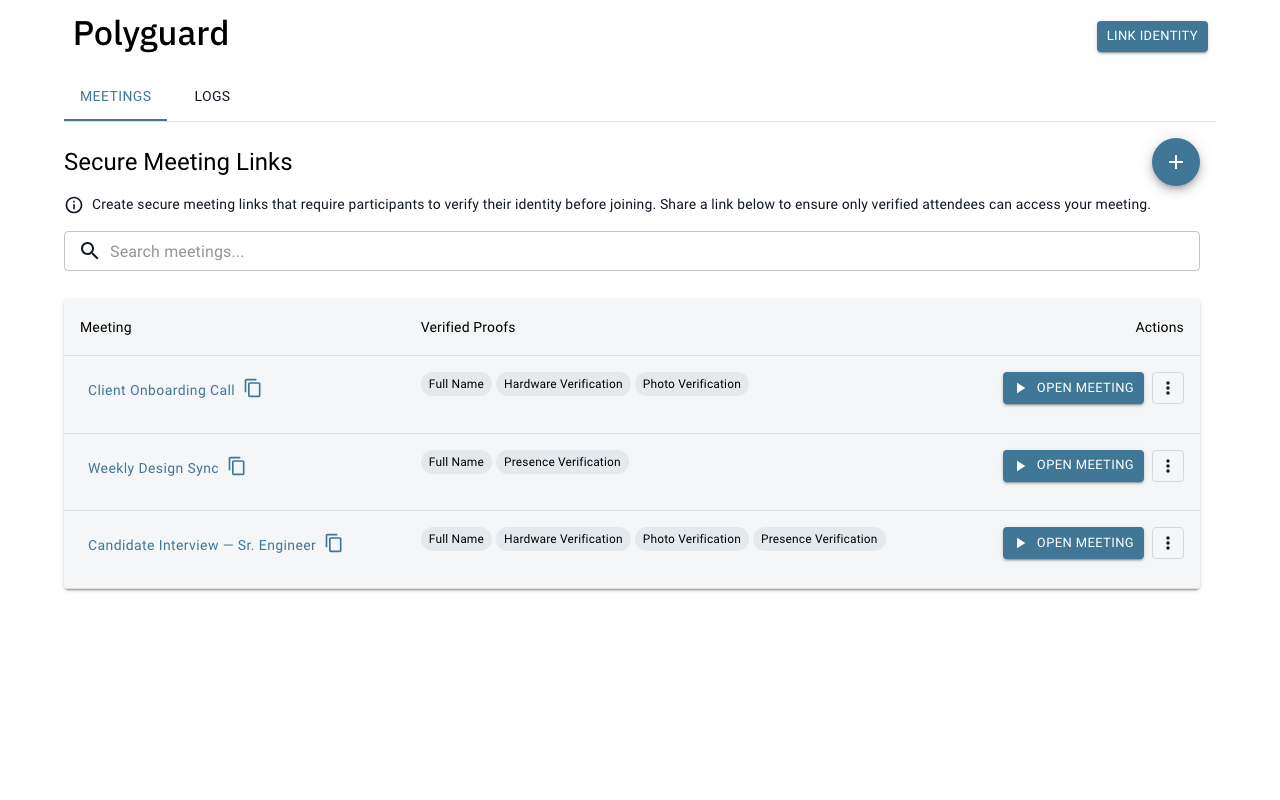
- La primera vez que abra Polyguard en Zoom, se le pedirá que vincule su identidad. Escanee el código QR de Polyguard con la aplicación Polyguard Mobile: mantenga fija la cámara durante unos 5 segundos mientras el código QR cambia rápidamente. Esta Verificación de presencia utiliza límites de distancia óptica para verificar que estás físicamente presente en tu dispositivo.
Después de vincular, cada día verá un mensaje rápido Actualizar identidad (otro escaneo de verificación de presencia de 5 segundos). Esto mantiene un token de Polyguard en caché en su cliente Zoom para que pueda unirse rápidamente a reuniones protegidas por Polyguard sin tener que volver a verificar.
Desde aquí puede crear reuniones, ver reuniones pasadas y administrar su configuración de Polyguard dentro de Zoom.
Inicie sesión en la consola Polyguard
La Consola Polyguard en console.polyguard.ai es donde accede a los registros de reuniones, descarga informes de cumplimiento y administra la configuración. No se utiliza para crear reuniones; lo hace en Outlook, Teams o Zoom.
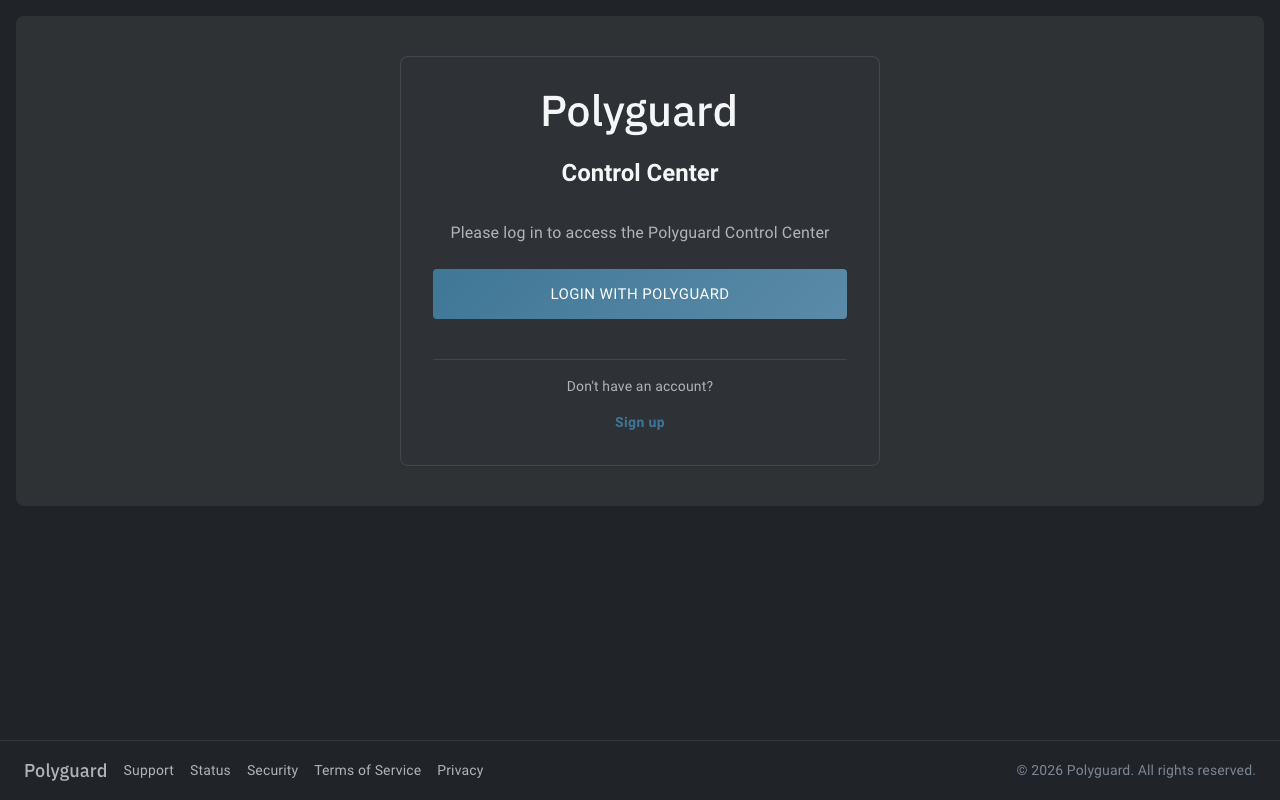
Polyguard utiliza un inicio de sesión sin contraseña. En lugar de escribir una contraseña, escanea un código QR con la aplicación Polyguard Mobile.
- Abra su navegador web y vaya a console.polyguard.ai.
-
La pantalla de inicio de sesión mostrará un código QR.
-
Abra la aplicación Polyguard Mobile en su teléfono inteligente.
- Toque el botón Escanear (o el ícono del código QR) en la aplicación.
- Apunta la cámara de tu teléfono al código QR en tu pantalla. Manténgase firme durante unos 5 segundos mientras el código QR cambia rápidamente; esta Comprobación de presencia verifica que está físicamente presente en su dispositivo.
- La consola se cargará automáticamente en su navegador.
Mantenga la aplicación a mano
Utilizará la aplicación Polyguard Mobile cada vez que inicie sesión en la consola. Manténgalo instalado en su teléfono para un acceso rápido.
Solución de problemas
El código QR no se escanea
- Acércate a la pantalla. Asegúrate de que el código QR ocupe la mayor parte del marco de la cámara de tu teléfono.
- Compruebe la iluminación. El brillo de la pantalla puede dificultar la lectura del código QR. Incline la pantalla o reduzca la luz ambiental.
- Actualiza la página. El código QR caduca después de unos minutos. Vuelva a cargar la página para generar una nueva.
- Permitir acceso a la cámara. Asegúrese de que la aplicación Polyguard Mobile tenga permiso para usar la cámara de su teléfono (consulte Configuración > Aplicaciones > Polyguard Mobile).
La aplicación no muestra el botón de escaneo
- Actualice la aplicación. Asegúrese de estar ejecutando la última versión de Polyguard Mobile desde App Store o Google Play Store.
- Primero complete la verificación de identidad. Es posible que la función de escaneo no aparezca hasta que se haya verificado su identidad. Vuelva a Aceptar invitación y configuración si no ha completado ese paso.
Inicio de sesión aprobado en el teléfono pero la consola no se carga
- Comprueba tu conexión a Internet. Tanto tu teléfono como tu computadora deben estar en línea.
- Pruebe con un navegador diferente. La consola Polyguard funciona mejor en Chrome, Edge, Firefox o Safari.
- Borra la memoria caché de tu navegador e inténtalo de nuevo.
¿Sigues estancado?
Comuníquese con su administrador de Polyguard o póngase en contacto con soporte.
¿Qué sigue?
Ahora que está configurado en su plataforma de reuniones, es hora de crear su primera reunión protegida por Polyguard. Continúe con Crear una reunión.