Durante la reunión
Una vez que su reunión protegida por Polyguard esté en marcha, la barra lateral de Polyguard muestra el estado de verificación de identidad de cada participante. Esta página explica cómo abrir la barra lateral, leer credenciales de identidad, verificar fotografías de participantes y manejar situaciones comunes.
Abra la barra lateral de Polyguard
La barra lateral de Polyguard es donde puede ver la información de identidad de los participantes durante una reunión en vivo.
- Mientras esté en la reunión, busque el ícono Polyguard en la barra de herramientas de Zoom en la parte inferior de la pantalla.
- Haga clic en el icono Polyguard para abrir la barra lateral.
¿No ves el ícono?
Haga clic en Aplicaciones en la barra de herramientas de Zoom y seleccione Polyguard de la lista.
Compartir la barra lateral con los candidatos
En Zoom, la barra lateral de Polyguard solo es visible para la persona que la abrió. Considere compartir la ventana de su barra lateral para que el candidato también pueda ver la información de verificación. Polyguard proporciona confianza bilateral: los candidatos son defraudados con la misma frecuencia que las empresas contratantes, por lo que es importante que ambas partes puedan verificarse entre sí.
- Mientras esté en la reunión, busque el ícono Polyguard en la barra de herramientas de la reunión de Teams en la parte superior de la pantalla.
- Haga clic en el icono Polyguard para abrir el panel lateral.
¿No ves el ícono?
Haga clic en el botón ... (Más acciones) en la barra de herramientas y seleccione Polyguard en el menú.
Barra lateral disponible para todos los participantes
En Microsoft Teams, la barra lateral de Polyguard está disponible para todos los participantes, incluidos los anónimos. Tanto los entrevistadores como los candidatos pueden ver el estado de verificación, lo que proporciona confianza bilateral, lo cual es importante porque los candidatos son defraudados con tanta frecuencia como las empresas contratantes.
Comprender las insignias de identidad
Cada participante en la barra lateral de Polyguard tiene una insignia de color que muestra su estado de verificación de un vistazo:
| Insignia | Color | Significado |
|---|---|---|
| Verificado | Verde | Esta persona ha completado la verificación de identidad. Su identidad ha sido confirmada. |
| Pendiente | Amarillo | Los resultados de la verificación aún se están ultimando. Por lo general, esto se resuelve en 30 segundos. |
| Inconfirmado | Rojo | Esta persona no ha completado la verificación de identidad. Finalice la reunión inmediatamente. |
La verificación ocurre antes de unirse
Toda la verificación se realiza antes de que un participante se una a la reunión, no durante la misma. Sin embargo, el estado de verificación de un participante puede tardar hasta 30 segundos en finalizar después de unirse, por lo que es posible que vea brevemente una insignia amarilla (pendiente) antes de que se vuelva verde.
Detalles del participante y verificación con fotografía
Los detalles completos de cada participante están siempre visibles en la barra lateral; no es necesario hacer clic en nadie. Para cada participante, puedes ver:
- Nombre completo tal como aparece en su identificación verificada
- Método de verificación (p. ej., pasaporte, identificación gubernamental, biometría facial)
- Marca de tiempo de verificación: cuando se completó la verificación
- Estado de prueba para cada prueba de identidad requerida
Confirma que la foto coincide con el candidato.
Si se solicitó una prueba de verificación con fotografía, la credencial de cada participante incluirá la fotografía capturada durante su último escaneo de reconocimiento facial. Los entrevistadores deben confirmar que la foto de la barra lateral coincide con la apariencia del candidato en la reunión. Esto evita que los candidatos verifiquen su propia identidad y luego hagan que otra persona se siente y realice la entrevista por ellos.
La foto no coincide
Si la foto de la barra lateral no coincide con la persona que aparece en la cámara, finalice la reunión inmediatamente y comuníquese con su administrador de Polyguard.
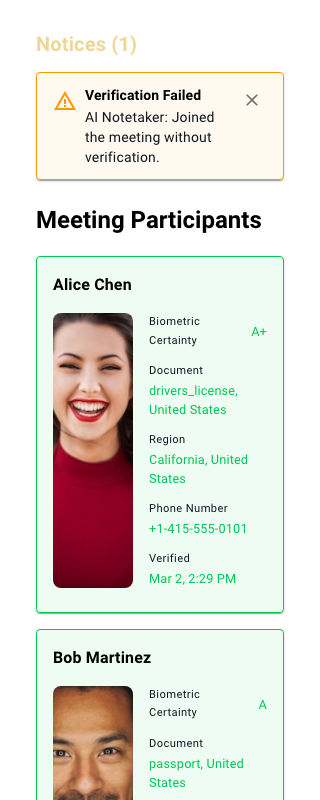
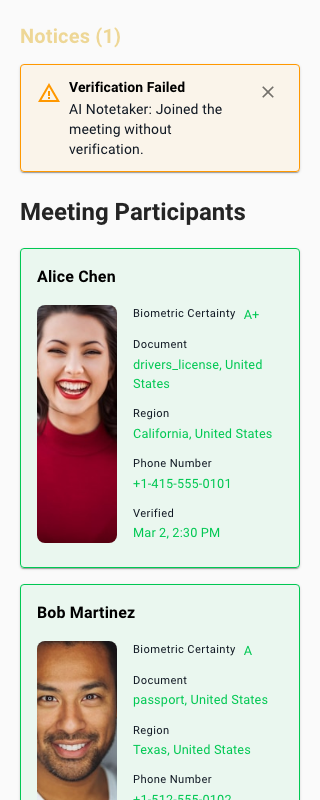
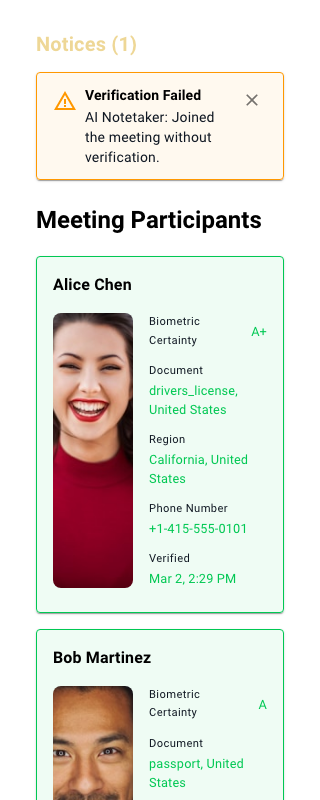
La barra lateral se actualiza automáticamente cada pocos segundos; no es necesario cerrarla y volver a abrirla.
Notificaciones de verificación fallidas
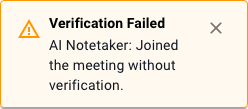
Si un participante intenta unirse a la reunión pero no pasa la verificación por algún motivo, aparecerá una notificación en la parte superior de la barra lateral con detalles sobre lo sucedido.
Esto es útil porque le permite saber que el candidato no se presentará; no necesita esperar a que llegue alguien cuya verificación falló.
Consulta los detalles de la notificación.
La notificación explicará por qué falló la verificación (por ejemplo, identificación vencida, falta de coincidencia en el reconocimiento facial, verificación de presencia fallida). Puede compartir esta información con su administrador o reprogramar la entrevista según corresponda.
Si un participante muestra una insignia roja
Terminar la reunión inmediatamente
Una insignia roja (no verificada) significa que alguien se unió a la reunión sin completar la verificación de identidad. Este es un riesgo para la seguridad. Termine la reunión inmediatamente y comuníquese con su administrador de Polyguard para investigar.
Durante la reunión: referencia rápida
| Acción | Cómo |
|---|---|
| Abrir la barra lateral de Polyguard | Haga clic en el icono Polyguard en la barra de herramientas de la reunión. |
| Consultar estado de participante | Mira la insignia de color al lado de cada nombre. |
| Ver detalles de verificación | Siempre visible en la barra lateral para cada participante. |
| Verificar la identidad del candidato | Compara la foto de la barra lateral con la persona que aparece en la cámara. |
| Comprobar uniones fallidas | Busque notificaciones en la parte superior de la barra lateral |
¿Qué sigue?
Una vez finalizada la reunión, puede revisar el registro de actividad completo y descargar un informe de cumplimiento. Continúe con Revisión e informes.