Aceptar invitación y configuración
Esta página cubre los primeros pasos para comenzar con Polyguard: descargar la aplicación móvil, aceptar su invitación y verificar su identidad.
Paso 1: descargue la aplicación móvil Polyguard
Recomendamos instalar la aplicación Polyguard Mobile en su teléfono inteligente antes de aceptar su invitación. Si aún no lo tiene cuando escanee el código QR de invitación, será redirigido automáticamente a la lista de Polyguard Mobile en App Store o Google Play Store.
- Abre la App Store en tu iPhone.
- Busque Polyguard Móvil.
- Toca Obtener para descargar e instalar la aplicación.
- Abra la aplicación y permita permisos de cámara y notificaciones cuando se le solicite.
Requisitos
Polyguard Mobile requiere iOS 16 o posterior.
- Abre Google Play Store en tu teléfono Android.
- Busque Polyguard Móvil.
- Toque Instalar para descargar e instalar la aplicación.
- Abra la aplicación y permita permisos de cámara y notificaciones cuando se le solicite.
Requisitos
Polyguard Mobile requiere Android 10 o posterior.
Cuando abra la aplicación por primera vez, verá una pantalla de bienvenida con una breve explicación de las funciones de Polyguard.
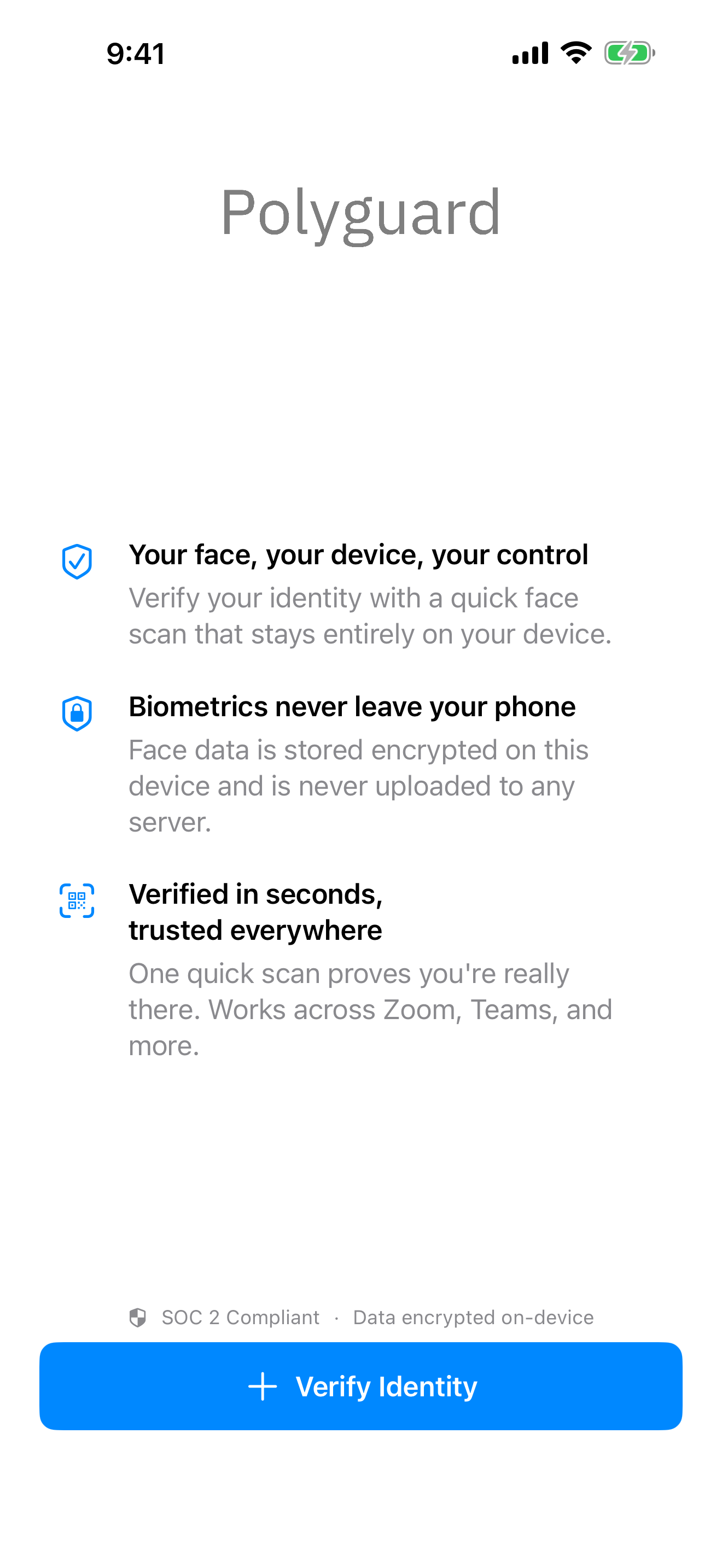
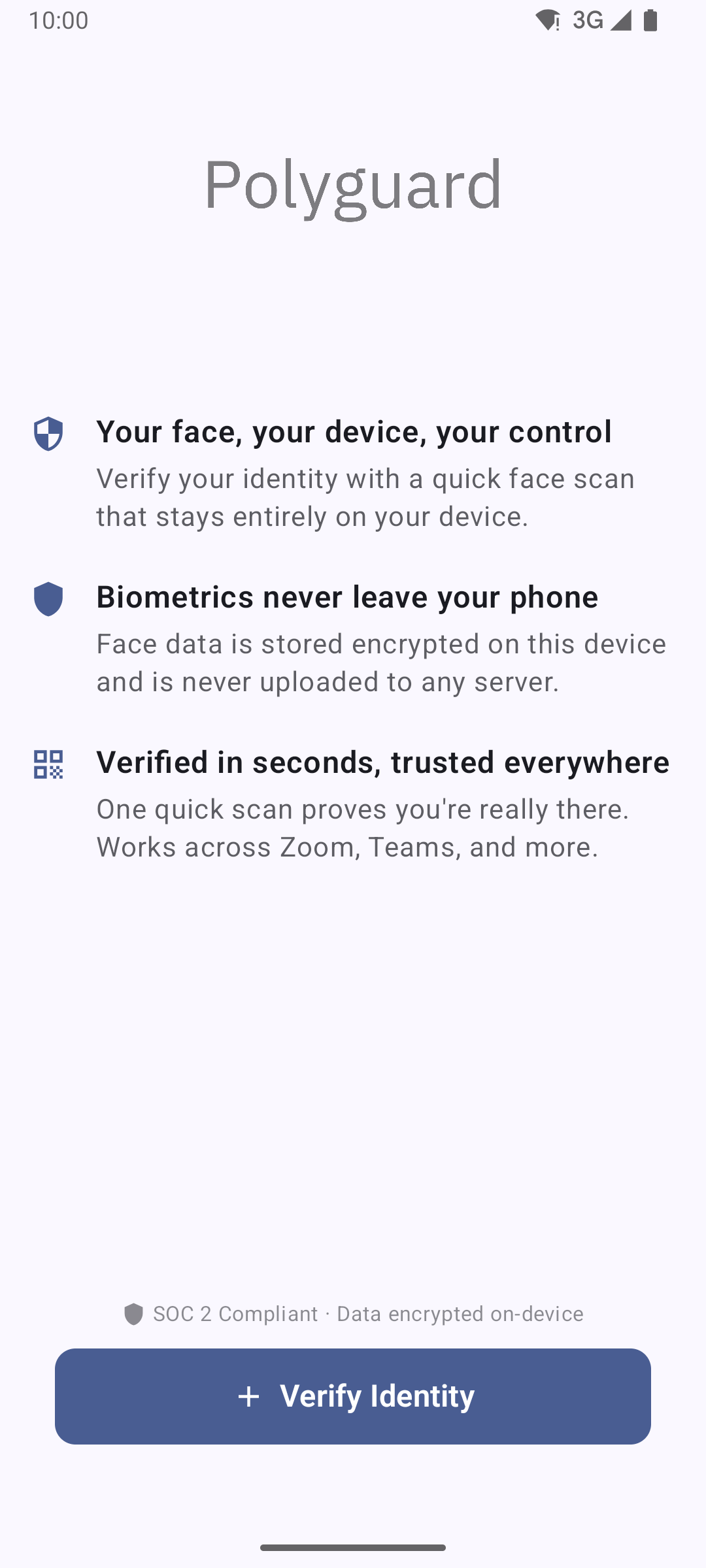
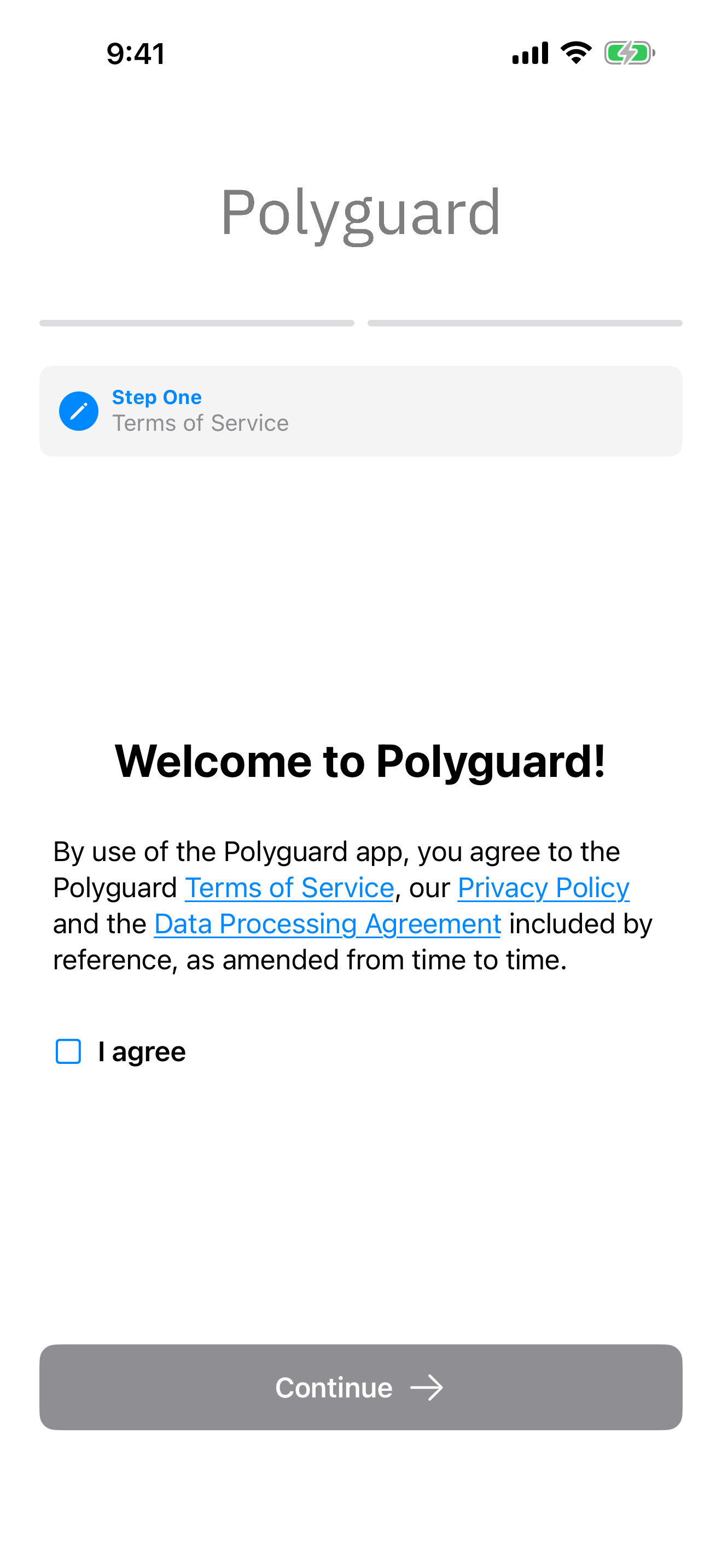
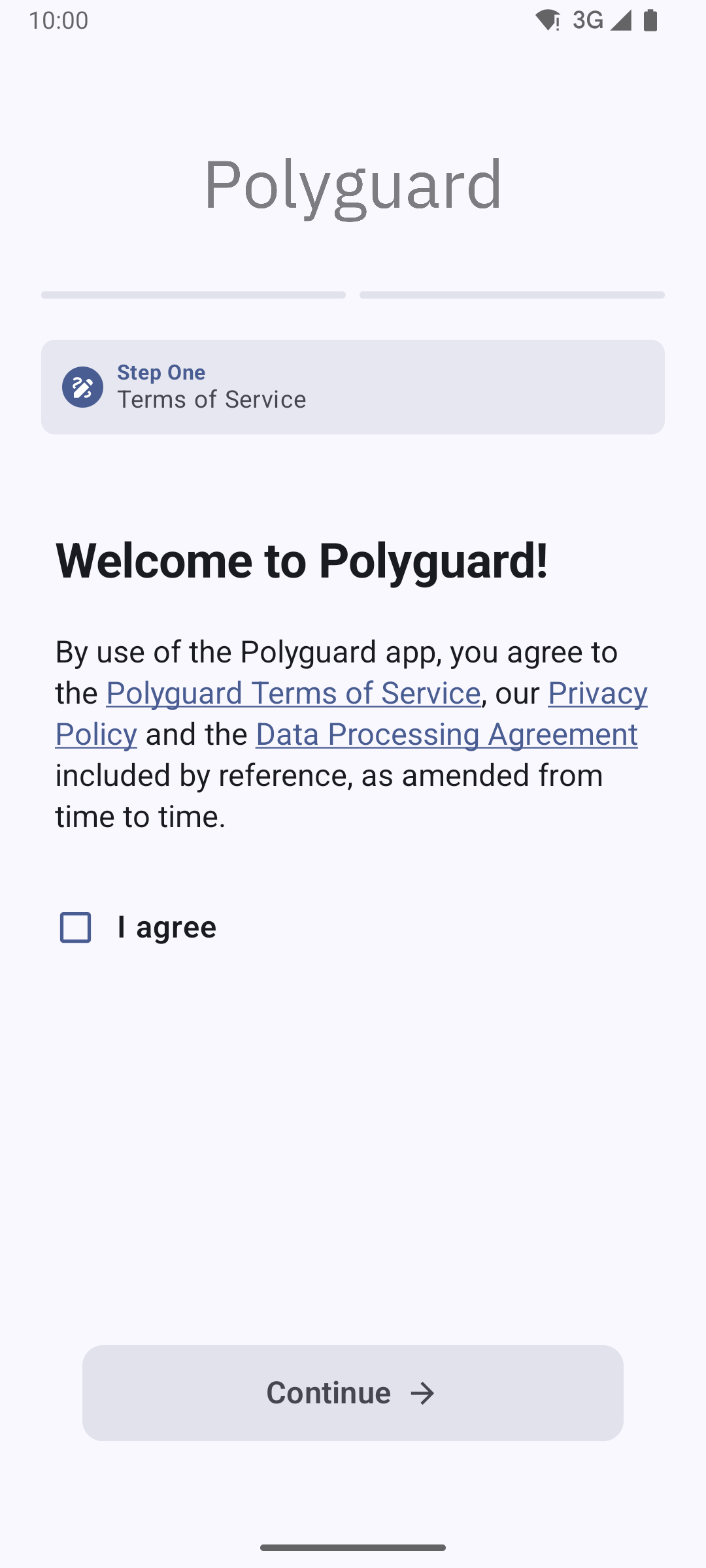
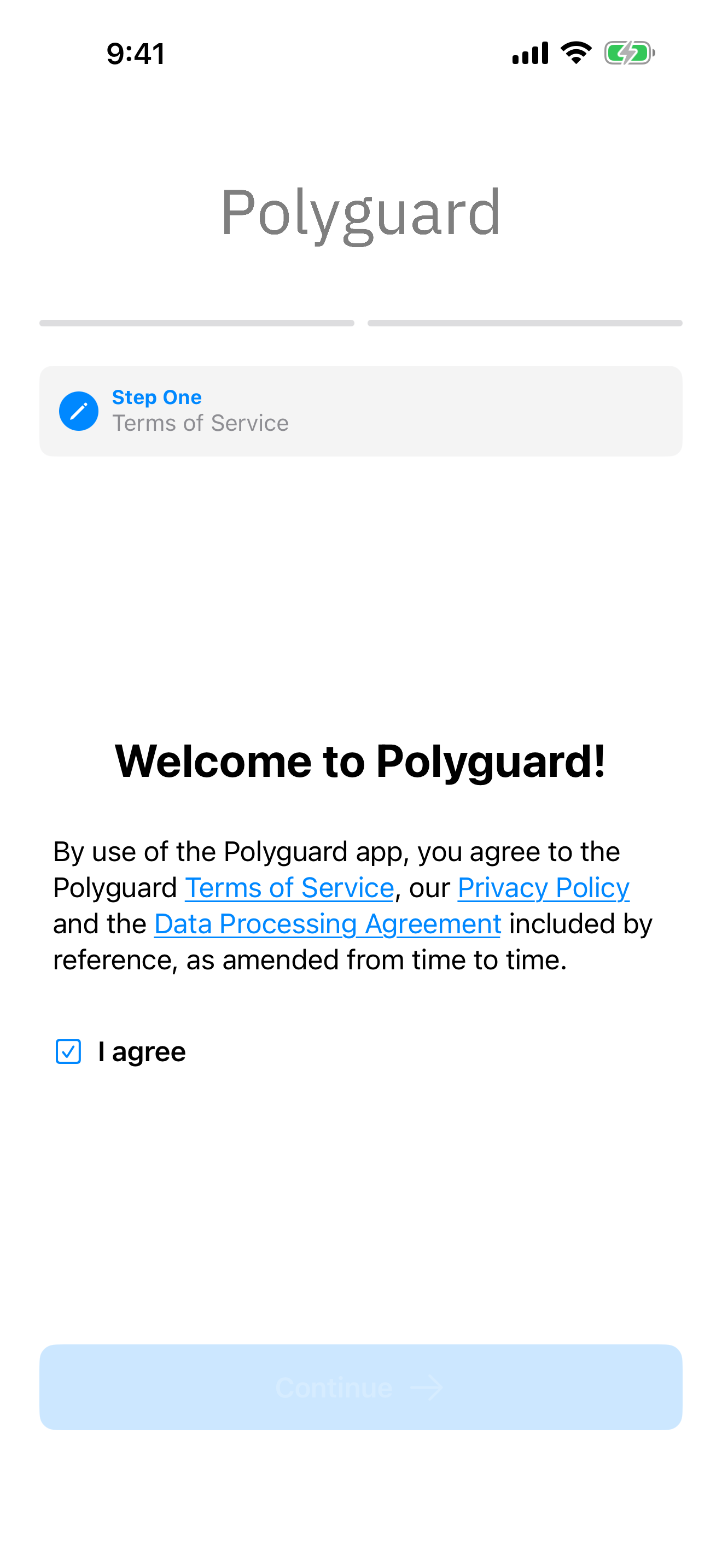
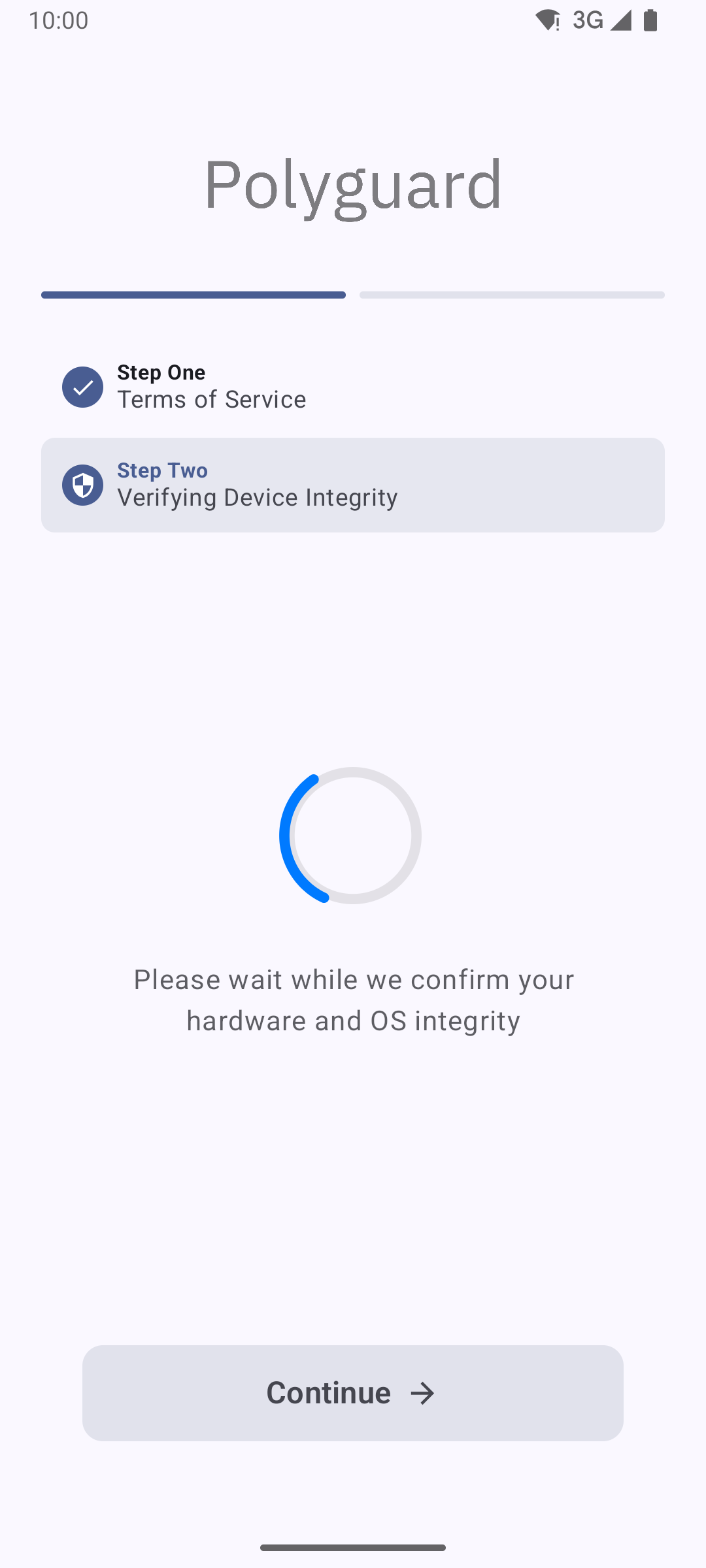
Toque Verificar identidad para pasar a la pantalla Términos de servicio. Revisa y acepta para continuar.
Luego, la aplicación ejecuta un análisis de seguridad rápido para confirmar que su teléfono es seguro de usar (no tiene jailbreak, no está rooteado ni está comprometido).
Paso 2: acepta tu invitación
Su administrador compartirá un enlace de invitación con usted, generalmente por correo electrónico, pero también puede recibirlo por mensaje de texto o publicarse en un sitio web interno. He aquí cómo aceptarlo:
- Abra el enlace de invitación en su computadora o teléfono. Verás una página de invitación con un código QR.
- Abra la aplicación Polyguard Mobile en su teléfono inteligente.
- Utilice la aplicación para escanear el código QR en la página de invitación. Mantenga su cámara fija durante unos 5 segundos: el código QR cambiará rápidamente mientras Polyguard realiza una Verificación de presencia. Esto utiliza límites de distancia óptica para verificar que está físicamente presente en su dispositivo, sin conectarse a través de una VPN o un escritorio remoto.
Eso es todo: no hay dirección de correo electrónico ni nombre para ingresar. La aplicación se encarga del resto.
¿No encuentras el enlace de tu invitación?
Pregúntele a su administrador de Polyguard o equipo de TI. Es posible que lo hayan compartido por correo electrónico, mensaje de texto, Slack o un portal interno.
Paso 3: verifica tu identidad
La verificación de identidad es lo que hace que Polyguard funcione. Solo necesitas verificar tus documentos de identidad una vez. Después de esa verificación inicial, Polyguard simplemente realiza un reconocimiento facial rápido cada vez para asegurarse de que sigues siendo la misma persona.
Todo el proceso inicial lleva menos de 30 segundos.
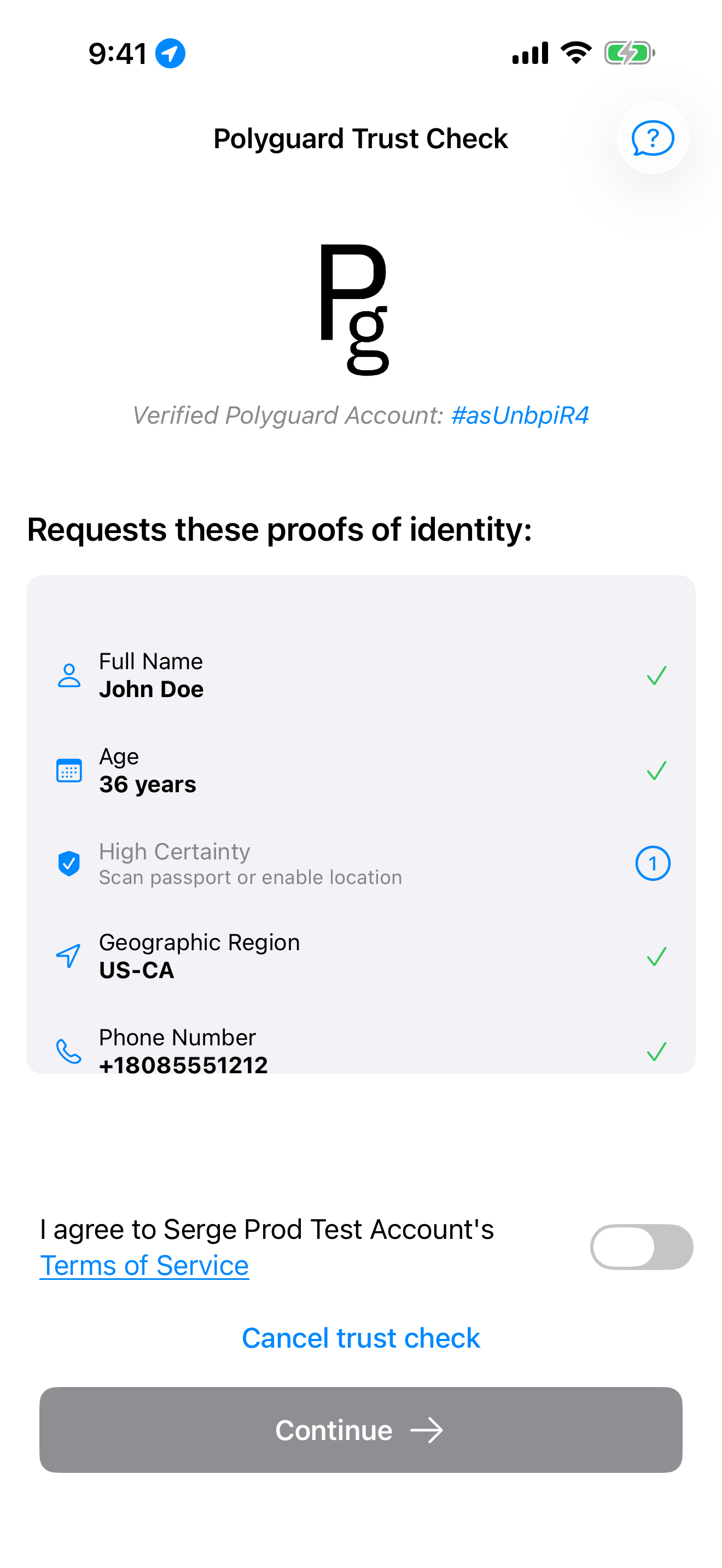
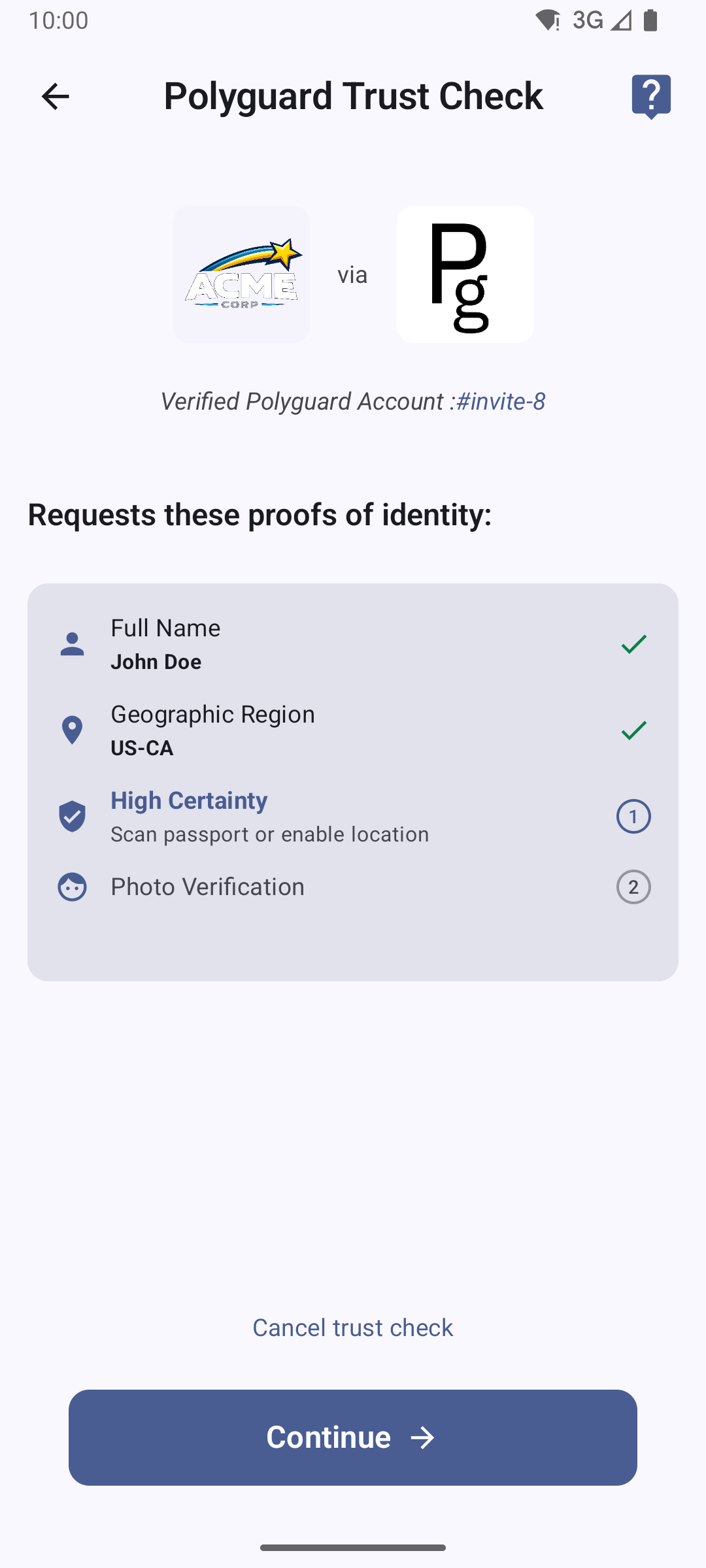
- Después de escanear el código QR de invitación, la aplicación Polyguard Mobile le pedirá que verifique su identidad.
- Agregue su prueba de Ubicación geográfica: esto permite a Polyguard compartir su ubicación a nivel de región administrativa (solo estado y país, no ciudad ni coordenadas precisas) durante las verificaciones.
-
La aplicación lo guía para agregar sus pruebas de identidad: número de teléfono, biometría facial e identificación gubernamental.
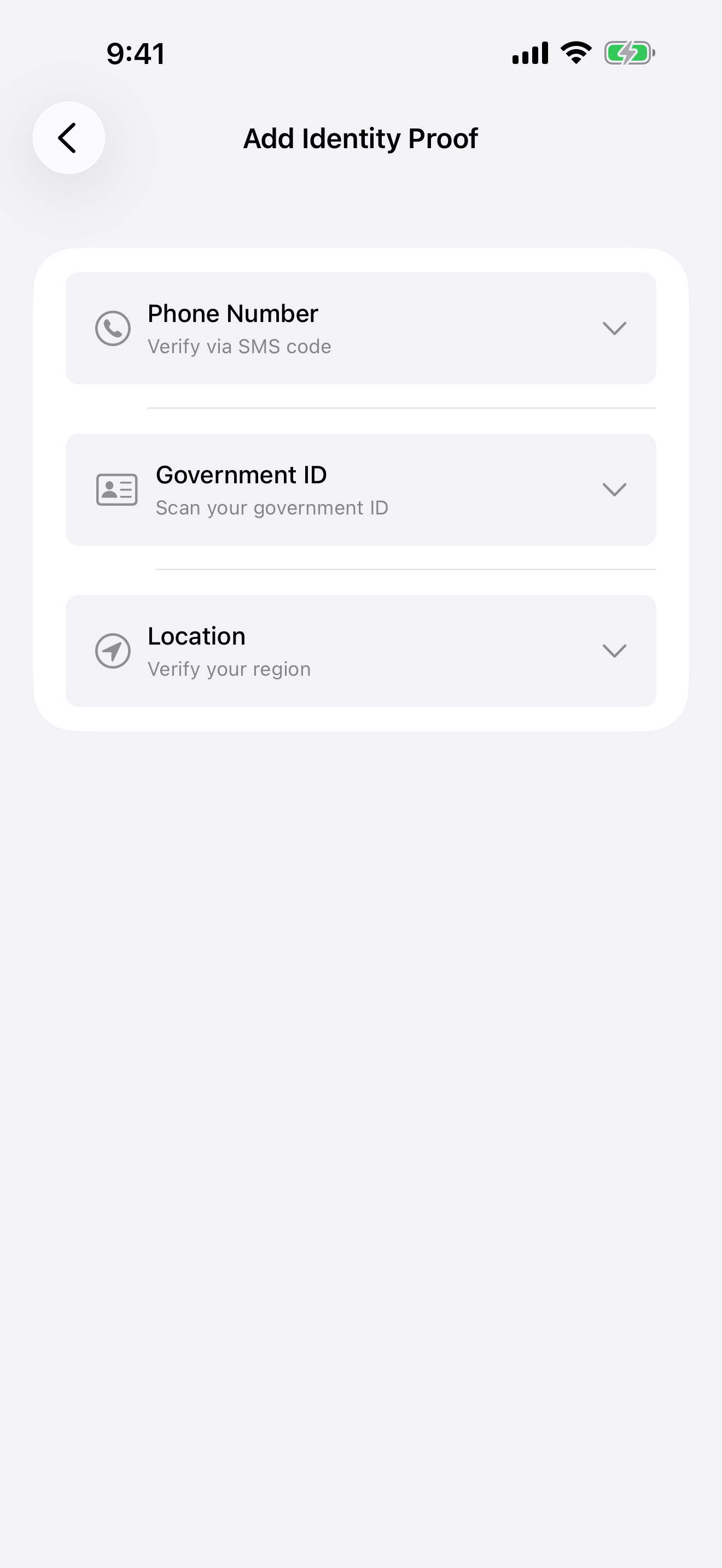
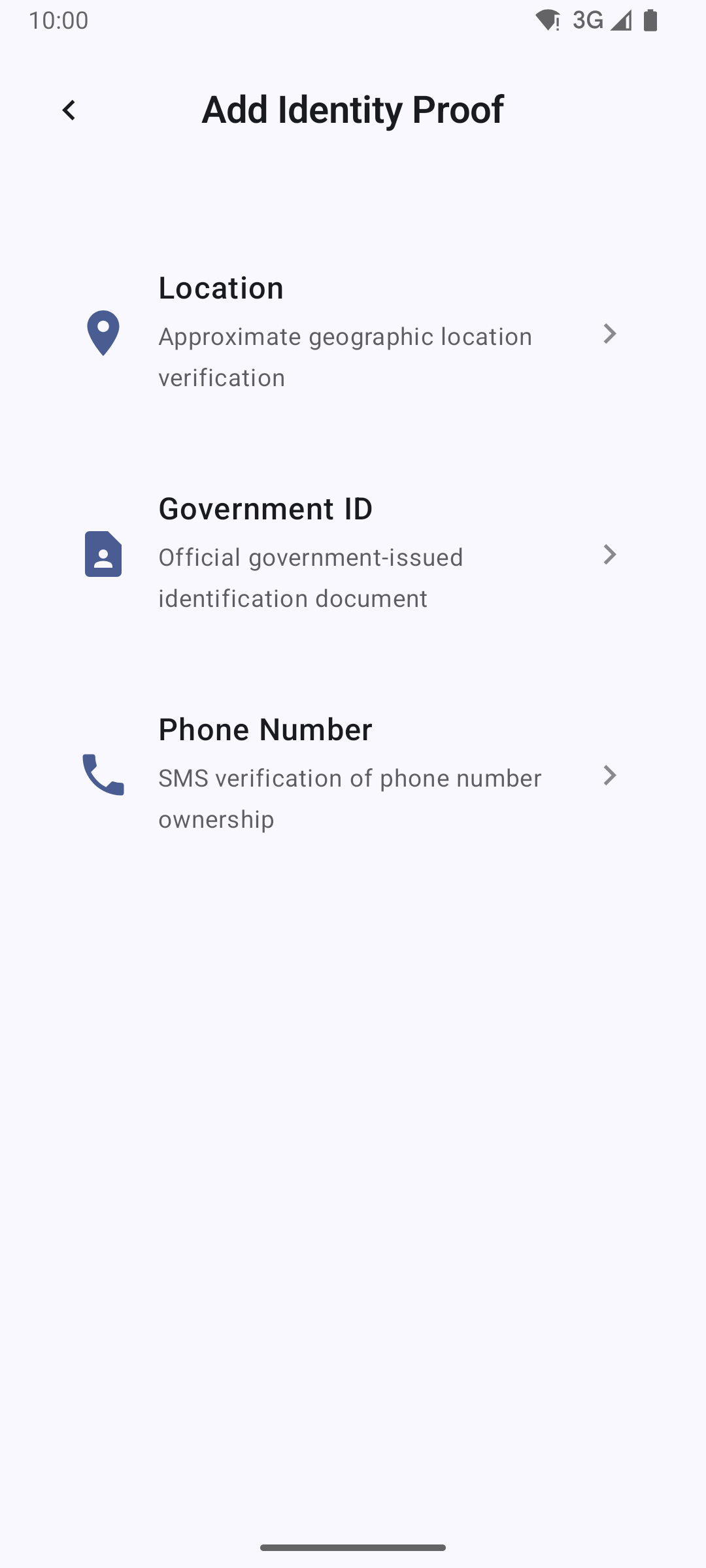
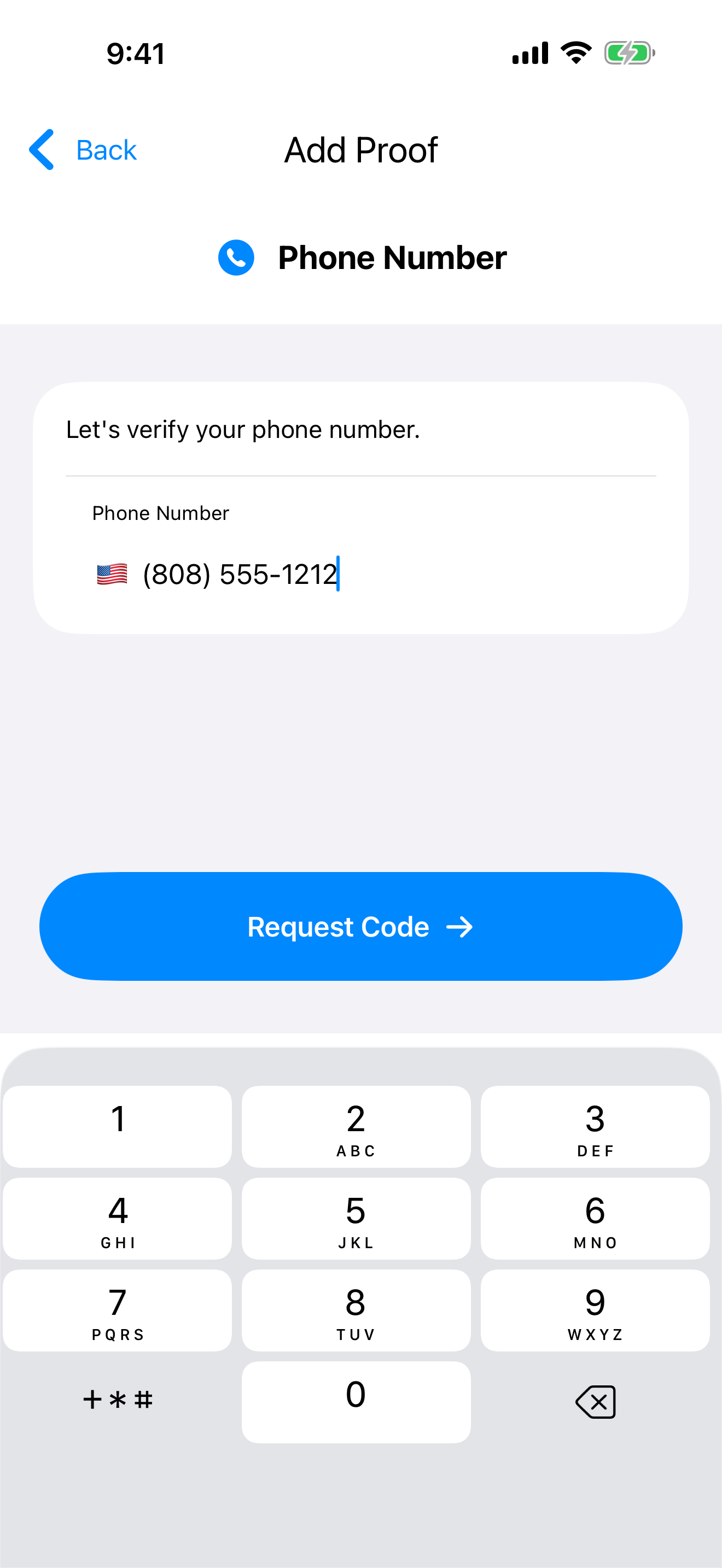
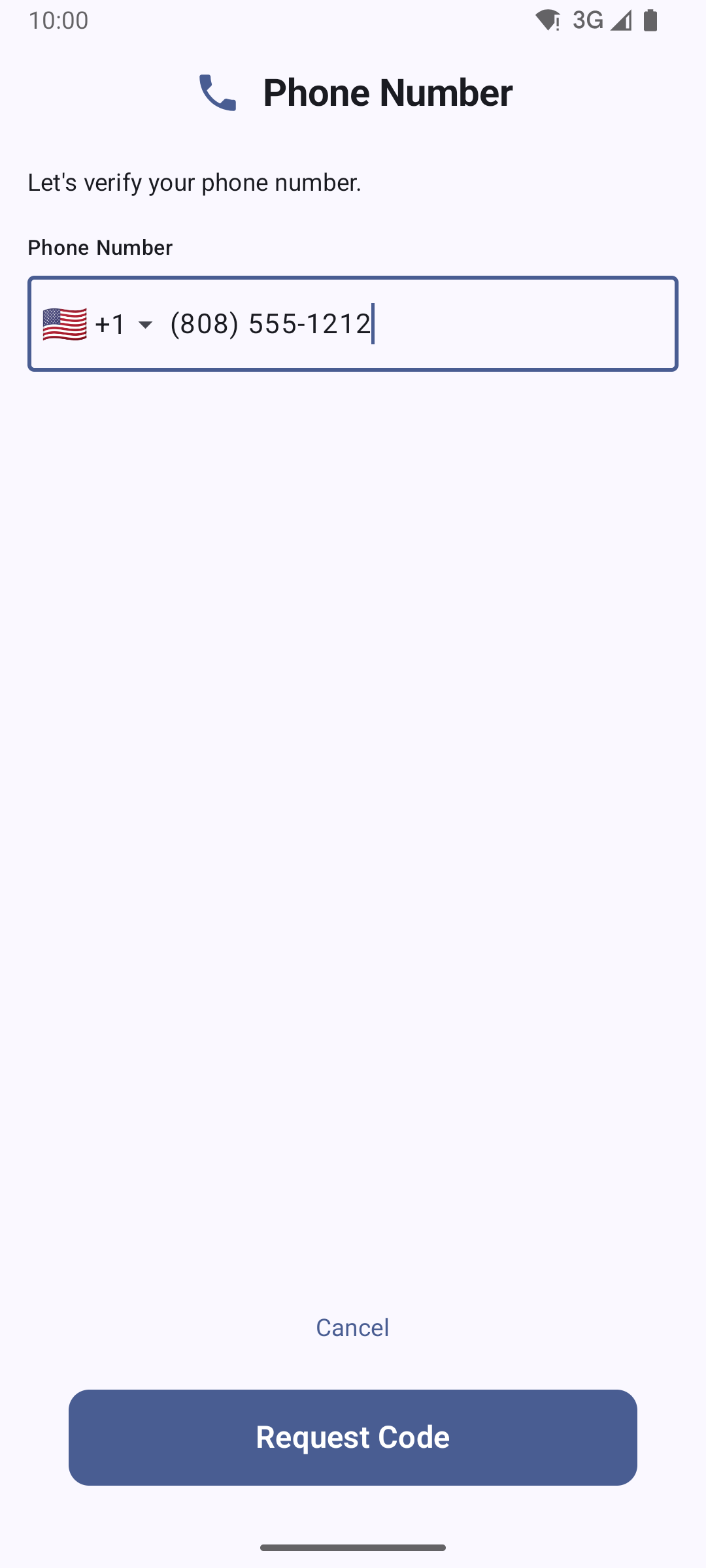
Puedes agregar pruebas como tu número de teléfono directamente en la aplicación:
-
Seleccione su tipo de identificación:
- Pasaporte (recomendado): los pasaportes son la credencial más sólida porque Polyguard puede leer el chip NFC para la verificación criptográfica. Todo el proceso se realiza sin conexión utilizando el software Polyguard en su teléfono.
- Licencia de conducir o documento de identificación nacional: si no tiene pasaporte, puede utilizar otra identificación con fotografía emitida por el gobierno.
- Siga las instrucciones en pantalla para capturar fotografías de su identificación usando la cámara de su teléfono.
- Complete el reconocimiento facial en tiempo real: mire directamente a la cámara y siga las indicaciones.
- La verificación se completa en segundos. Verás una pantalla de confirmación de inmediato.
Después de esta configuración única, las reuniones futuras solo requerirán una verificación rápida de reconocimiento facial, sin necesidad de volver a escanear sus documentos.
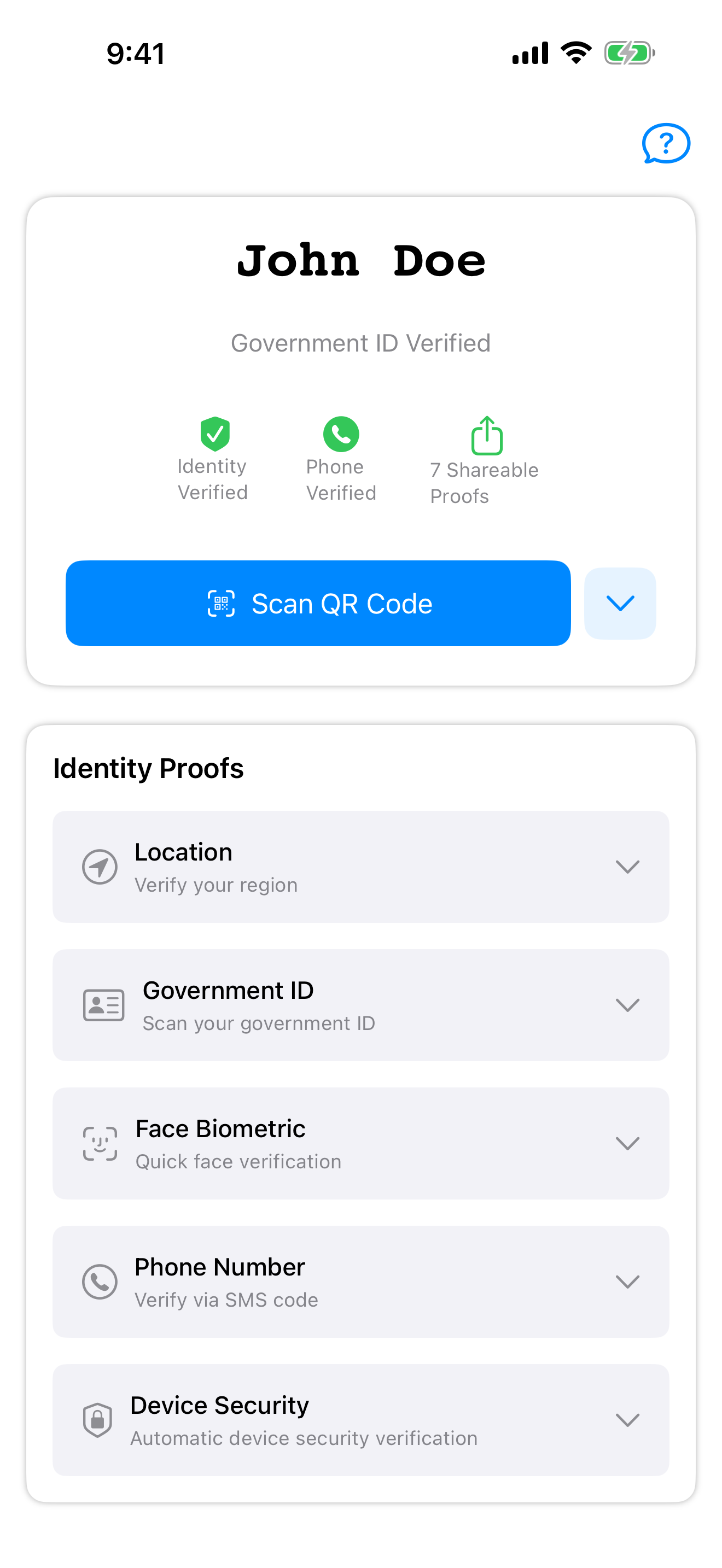
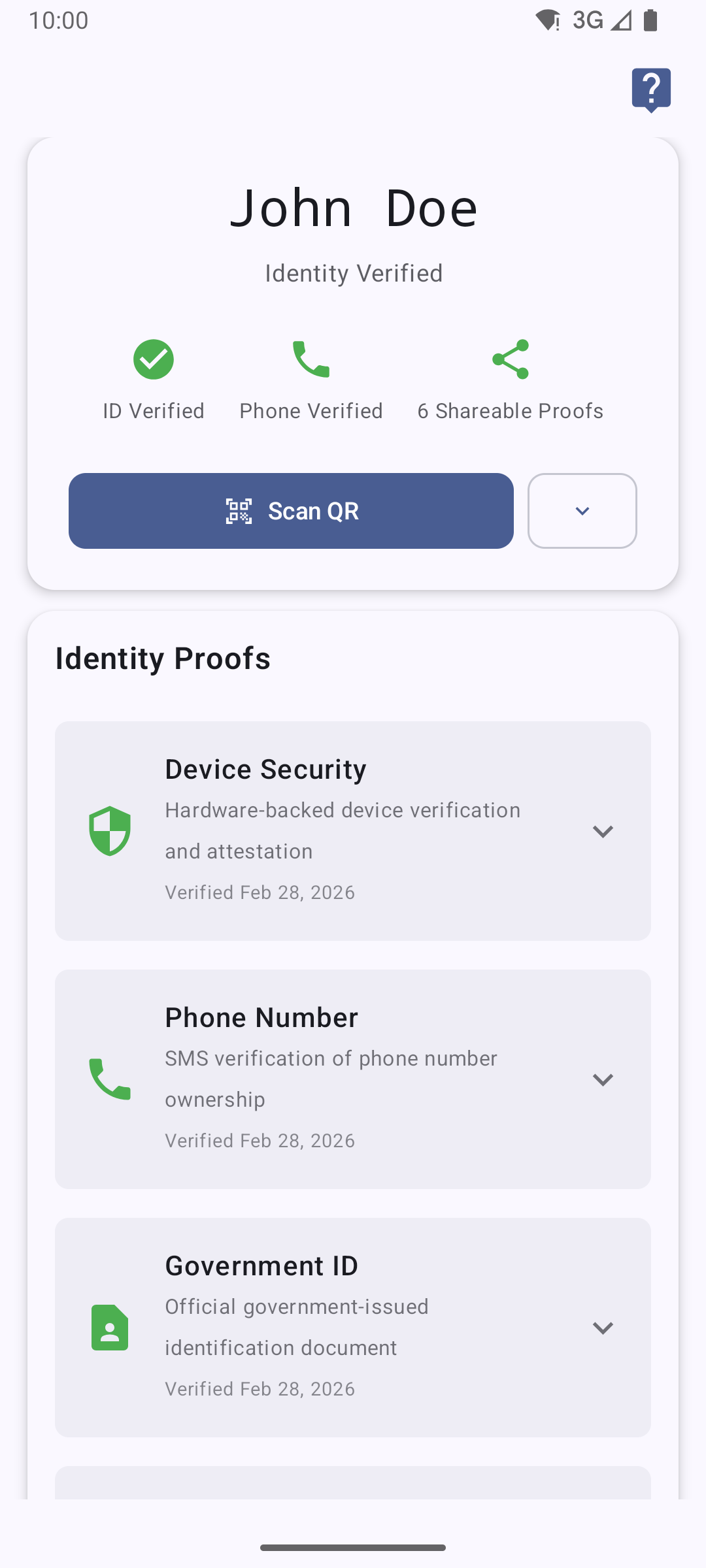
Privacidad: sus datos biométricos permanecen en su dispositivo
Polyguard está diseñado pensando en su privacidad. Sus datos biométricos, incluido su escaneo facial, se procesan y almacenan solo en su dispositivo. Nunca se carga en los servidores de Polyguard. Sólo las pruebas redactadas (no las credenciales ni los datos personales subyacentes) se comparten con otros.
Consejos para una verificación fluida
- Utilice un área bien iluminada para que su identificación y su rostro sean claramente visibles.
- Quítese las gafas o sombreros antes del reconocimiento facial.
- Asegúrese de que su identificación no esté vencida.
- Si la verificación falla, inténtalo de nuevo; puedes volver a escanear tu identificación en cualquier momento.
Después de la verificación: página de éxito
Una vez que se confirme su identidad, accederá a una Página de éxito con enlaces para comenzar:
- Abra Polyguard en Outlook: programe reuniones protegidas desde su calendario
- Abra Polyguard en Teams: acceda a Polyguard dentro de Microsoft Teams
- Abrir Polyguard en Zoom — Acceda a Polyguard dentro de Zoom
- Abra la consola web: administre la configuración y vea los registros de reuniones en console.polyguard.ai
Elija la plataforma que utilice para las reuniones y acceda directamente.
¿Qué sigue?
Ahora que está configurado, aprenda cómo navegar hacia su plataforma de reuniones y la Consola. Dirígete a Primer inicio de sesión para continuar.
Para obtener más detalles sobre los tipos de pruebas de identidad que admite Polyguard, consulte Credenciales y pruebas de identidad.