Comparte y únete
Una vez que haya creado una reunión protegida por Polyguard, el siguiente paso es compartir el enlace seguro de la reunión con los participantes e invitar a todos a la reunión. Esta página cubre cómo compartir el enlace, qué experimentan los participantes y cómo unirse usted mismo a la reunión.
Copie el enlace de reunión segura
Después de crear una reunión protegida por Polyguard (consulte Crear una reunión), tendrá un enlace de reunión seguro. Este es un enlace especial que solicita a los participantes que verifiquen su identidad antes de unirse.
- Abra el evento del calendario que creó.
- El enlace seguro de la reunión está incluido en el cuerpo del evento. Selecciónelo y cópielo.
- Abra la pestaña Polyguard en Teams.
- Navegue hasta Reuniones, busque su reunión y haga clic en Copiar enlace.
- Abra el panel Polyguard en Zoom.
- Busque su reunión en la lista y haga clic en Copiar enlace.
Comparta el enlace con los participantes
Pegue el enlace de la reunión segura donde normalmente se comunica con los candidatos:
- Correo electrónico: incluya el enlace en el correo electrónico de confirmación de su entrevista.
- Sistema de seguimiento de candidatos (ATS): péguelo en el campo de la reunión o en las notas del registro del candidato en su ATS (Greenhouse, Lever, Workday, etc.).
- Chat o mensajería: envíalo directamente a través de Slack, el chat de Teams o cualquier otra herramienta de mensajería.
Comparte el enlace temprano
Envíe el enlace seguro de la reunión lo antes posible, idealmente cuando confirme la entrevista por primera vez. Esto les da a los participantes tiempo para descargar la aplicación Polyguard Mobile y completar la verificación de identidad antes de que comience la reunión. Un candidato verificado significa un comienzo más fluido de su entrevista.
Lo que ven los participantes
Cuando un participante hace clic en el enlace de la reunión segura, esto es lo que sucede:
-
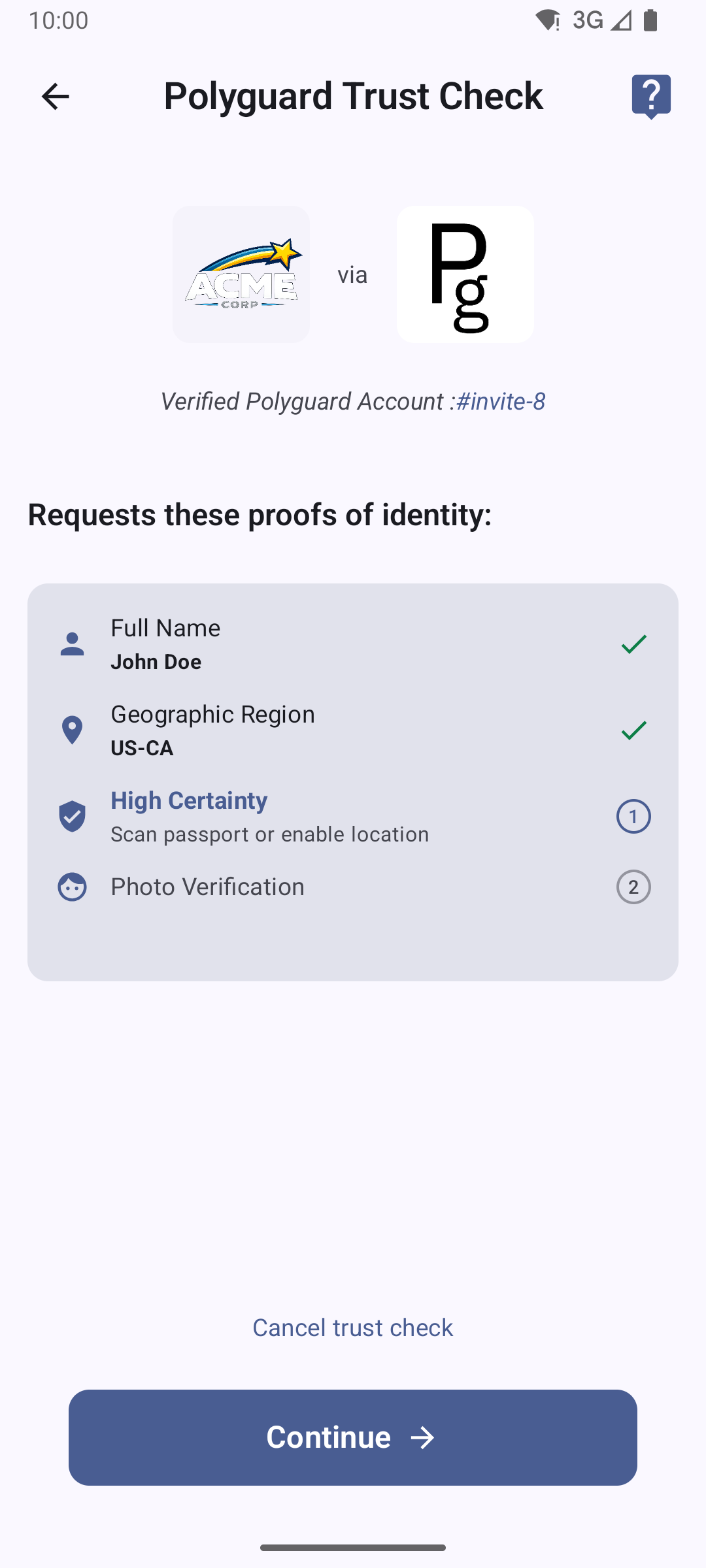
Mensaje de verificación de identidad: se les indica que verifiquen su identidad mediante la aplicación Polyguard Mobile. Si aún no han instalado la aplicación, verán instrucciones de descarga para iPhone o Android.
-
Proceso de verificación: escanean su identificación con fotografía emitida por el gobierno y realizan reconocimiento facial en tiempo real usando la aplicación (el mismo proceso descrito en Aceptar invitación y configuración).
-
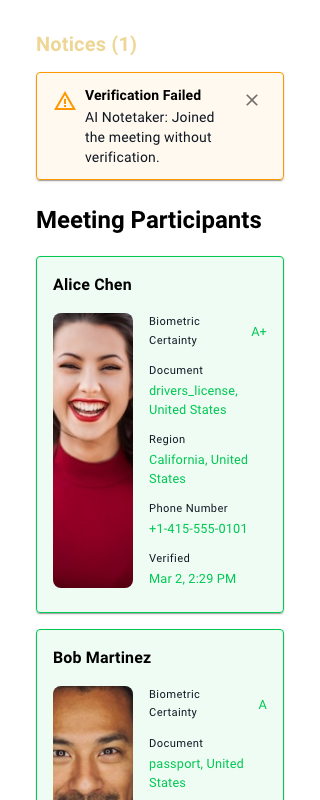
Únase a la reunión: una vez verificados, se les indica que se unan a la videoconferencia en Zoom o Teams. Su credencial de identidad aparecerá como verificada (verde) en la barra lateral de Polyguard.
No comparta enlaces simples de reuniones
Una vez dentro de la reunión, no comparta un enlace de reunión regular de Zoom o Teams con los participantes. Un enlace simple permitiría a las personas unirse sin completar la verificación de identidad y generará advertencias para todos los participantes de la reunión. En su lugar, comparta siempre el enlace de reunión segura de Polyguard.
Únase a la reunión usted mismo
Como organizador de una reunión, tienes dos formas de unirte:
Apertura rápida (recomendado para organizadores)
Si ya vinculó su identidad en Teams o Zoom (consulte Primer inicio de sesión), puede usar Apertura rápida para omitir el paso de verificación por completo:
Haga clic en el botón Unirse a la reunión en el panel lateral de Polyguard del evento del calendario. Polyguard utiliza su token de identidad almacenado en caché para verificarlo instantáneamente y abre la reunión directamente.
En la pestaña Polyguard, busque la reunión en la lista de reuniones y haga clic en Abrir reunión. Polyguard utiliza su token de identidad almacenado en caché para verificarlo instantáneamente y abre la reunión directamente.
En el panel Polyguard, busque la reunión en la lista de reuniones y haga clic en Abrir reunión. Polyguard utiliza su token de identidad almacenado en caché para verificarlo instantáneamente y abre la reunión directamente.
Esto evita que los ocupados administradores de talentos y gerentes de contratación tengan que sacar su teléfono y escanear su rostro varias veces al día.
Utilice el enlace de la reunión
Alternativamente, puede hacer clic en el enlace de la reunión segura en el evento del calendario, el mismo enlace que usan sus participantes. Completará una verificación de presencia rápida con la aplicación Polyguard Mobile y luego se unirá a la reunión.
Una vez dentro, abra la barra lateral de Polyguard (consulte Durante la reunión) para ver el estado de verificación de los participantes. Su insignia se mostrará automáticamente como verificada (verde) para otros participantes.
Comenzando la reunión
Una vez que usted y sus participantes estén en la reunión:
- Los participantes verificados muestran una insignia verde junto a su nombre en la barra lateral de Polyguard.
- Los participantes pendientes muestran una insignia amarilla: su estado de verificación aún está finalizando (esto generalmente se resuelve en 30 segundos).
- Los participantes no verificados muestran una insignia roja: no han completado la verificación.
Insignias rojas: finalizar la reunión inmediatamente
Si algún participante muestra una insignia roja (no verificada), debe finalizar la reunión inmediatamente. Un participante no verificado significa que alguien se unió sin completar la verificación de identidad, lo que compromete la seguridad de la reunión.
¿Qué sigue?
Aprenda cómo monitorear la identidad de los participantes durante la reunión en Durante la reunión, o vaya a Revisión e informes para ver qué sucede después de que finalice la reunión.