Greenhouse के लिए Polyguard PreScreen
| उत्पाद | Polyguard PreScreen |
| ATS | Greenhouse (Job Board API + Harvest v1/v2) |
| कंसोल | console.polyguard.ai |
| सेटअप समय | लगभग 20 मिनट |
| संपर्क | [email protected] |
इस मार्गदर्शिका को PDF के रूप में डाउनलोड करें
इसके बजाय PreScreen के /admin पेज से सेटअप कर रहे हैं?
पुराने एडमिन पेज की मार्गदर्शिका देखें। वह पेज बंद किया जा रहा है; किसी भी नए सेटअप के लिए इस मार्गदर्शिका का उपयोग करें।
1. अवलोकन
PreScreen हर आवेदन को एक Polyguard Trust Check पर निर्भर बनाता है: एक छोटी जाँच, जो उम्मीदवार अपने फ़ोन पर पूरी करता है, और जो पुष्टि करती है कि आवेदन करने वाला एक वास्तविक व्यक्ति है। असत्यापित उम्मीदवार आपकी पाइपलाइन के पहले चरण में रोके जाते हैं; सत्यापित उम्मीदवार स्वचालित रूप से आगे बढ़ते हैं, और सत्यापन आवेदन पर दर्ज होता है।
यह कैसे काम करता है
आवेदन दो तरीकों से Greenhouse तक पहुँचते हैं, और PreScreen दोनों को कवर करता है।
| उम्मीदवार कहाँ आवेदन करता है | इसे कैसे नियंत्रित किया जाता है | |
|---|---|---|
| होस्टेड आवेदन | आपकी Polyguard करियर साइट | फ़ॉर्म Trust Check पास होने तक सबमिशन रोकता है, फिर सत्यापन संलग्न करके Greenhouse को सबमिट करता है |
| प्रत्यक्ष आवेदन | Greenhouse स्वयं, LinkedIn, Indeed या रेफ़रल के माध्यम से | Greenhouse Polyguard को सूचित करता है, जो उम्मीदवार को ईमेल से Trust Check भेजता है और पूरा होने तक उसे पहले चरण में रोकता है |
अधिकांश आवेदन दूसरे तरीके से आते हैं, इसीलिए खंड 5 का web hook वैकल्पिक नहीं है।
आप क्या कॉन्फ़िगर करेंगे
- Polyguard कंसोल में एक PreScreen ऐप, अपने स्वयं के होस्टनाम के साथ
- दो Greenhouse API कुंजियाँ: Job Board (सबमिट करने के लिए) और Harvest (आगे बढ़ाने के लिए)
- एक कस्टम आवेदन फ़ील्ड जो सत्यापन दर्ज करता है
- हर संरक्षित नौकरी पर एक
Human Verificationचरण - Greenhouse से Polyguard तक एक web hook
कौन क्या करता है
(Polyguard) चिह्नित चरणों के लिए Polyguard स्टाफ़ खाते की आवश्यकता है। बाकी सब कुछ खाता व्यवस्थापक कर सकता है।
2. पूर्वापेक्षाएँ
| आवश्यकता | विवरण |
|---|---|
| Greenhouse पहुँच | एक उपयोगकर्ता जो Dev Center प्रबंधित कर सके (सामान्यतः Site Admin) और इंटरव्यू योजनाएँ संपादित कर सके |
| Polyguard खाता | व्यवस्थापक भूमिका के साथ console.polyguard.ai पर कंसोल पहुँच |
| ब्रांड सामग्री | करियर साइट के लिए लोगो, सटीक ब्रांड रंग और कंपनी का प्रदर्शित नाम |
| एक परीक्षण नौकरी | एक खुली नौकरी जिस पर आप लाइव होने से पहले शुरू से अंत तक आवेदन कर सकें |
सीक्रेट केवल एक बार दिखाए जाते हैं
Greenhouse एक API कुंजी ठीक एक बार दिखाता है, और Polyguard कंसोल इसे केवल-लेखन रूप में संग्रहीत करता है, बाद में केवल अंतिम 4 अक्षर दिखाता है। हर मान को बनाते ही कंसोल में कॉपी करें।
3. अपने Greenhouse मान एकत्र करें
इस खंड की सभी चीज़ें Configure (⚙️) → Dev Center के अंतर्गत हैं, कस्टम फ़ील्ड और पाइपलाइन चरण को छोड़कर।
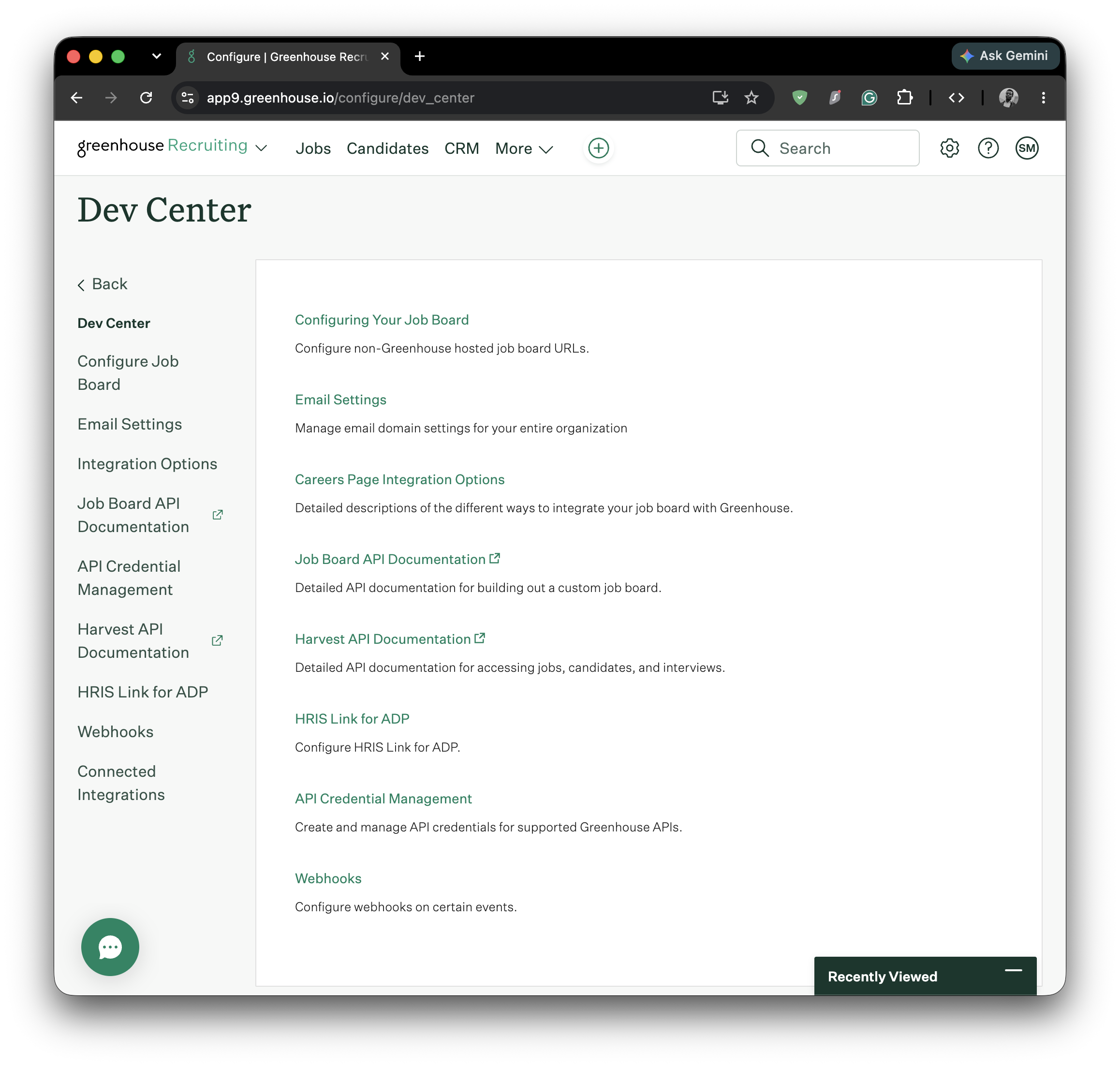
3a से 3f तक पूरा करें और मानों को पास रखें। आप उन्हें खंड 4 में कंसोल में पेस्ट करेंगे।
3a. Job Board API कुंजी
-
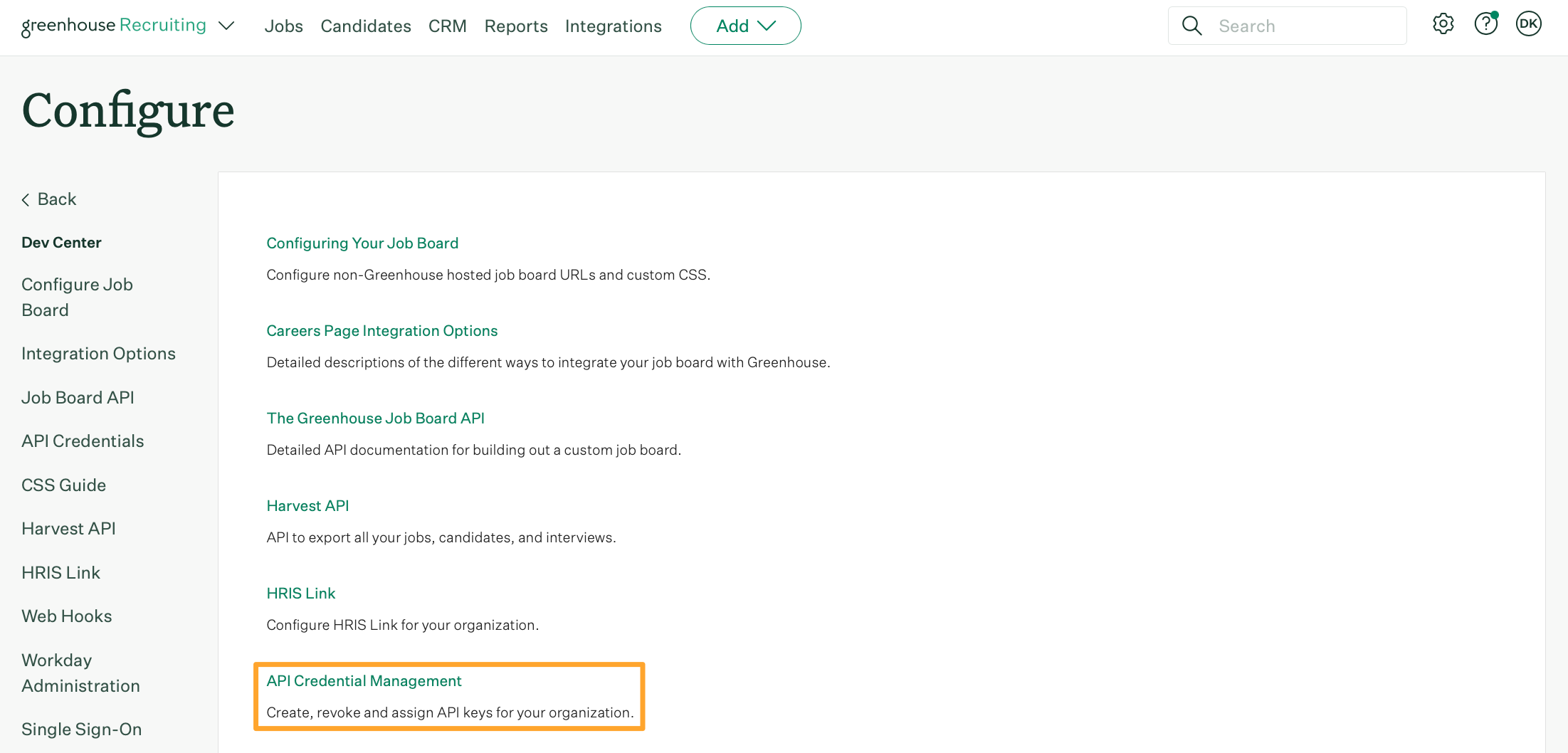
Dev Center साइडबार में API Credential Management खोलें।
-
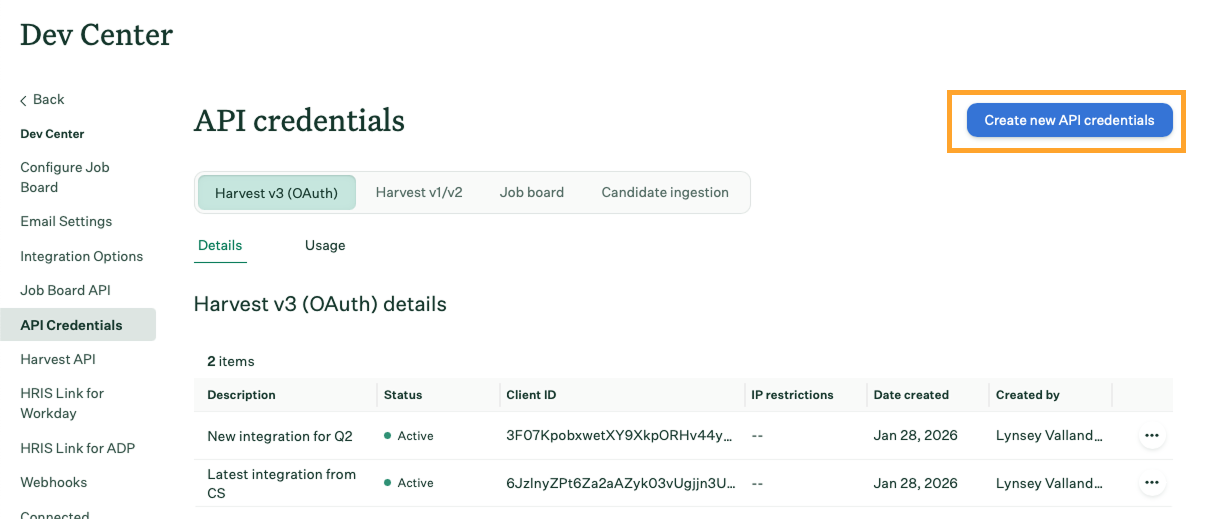
ऊपर दाईं ओर Create new API credentials पर क्लिक करें।
-
भरें:
- API Type:
Job Board - Partner:
Unlisted vendor, याCustom - Description:
Polyguard: Job Board
- API Type:
- Manage permissions पर क्लिक करें और यह अनुमति दें:
- POST Submit Application अनुमति
- कुंजी कॉपी करें, फिर I have stored the API Key पर क्लिक करें।
डेमो मोड
इसे बाद में खाली छोड़ने से करियर साइट डेमो मोड में रहती है: यह ठीक वही दिखाती है जो सबमिट किया गया होता, Greenhouse पर पोस्ट किए बिना। लाइव होने से पहले ड्राई रन के लिए यह उपयोगी है।
3b. बोर्ड टोकन
आपके सार्वजनिक बोर्ड URL, job-boards.greenhouse.io/<your-board-token> में स्लग। पुष्टि करें कि यह आपकी लाइव भूमिकाएँ लौटाता है। किसी कुंजी की आवश्यकता नहीं, ये एंडपॉइंट सार्वजनिक हैं:
curl -s "https://boards-api.greenhouse.io/v1/boards/<your-board-token>/jobs" | head -c 300
3c. सत्यापन टोकन के लिए कस्टम फ़ील्ड
पूरे संगठन के लिए एक फ़ील्ड, एक बार बनाई जाती है। Greenhouse का Create a new custom application field देखें।
- Configure → Custom Options → Application → Add Field।
- भरें:
- Name:
Polyguard Verification Token - Field type:
Single-line text
- Name:
- सहेजें, फ़ील्ड फिर से खोलें, और उत्पन्न फ़ील्ड कुंजी नोट करें, उदाहरण के लिए
polyguard_verification_token।
3d. Human Verification चरण
- एक नौकरी खोलें → Job Setup → Interview Plan → Add stage → Create a custom stage।
- भरें:
- Stage name:
Human Verification, ठीक इसी वर्तनी में - Position: दूसरा, पहले चरण के तुरंत बाद
- Stage name:
- सहेजें।
Greenhouse कस्टम पहले चरण की अनुमति नहीं देता। आवेदन पहले चरण में आते हैं, असत्यापित उम्मीदवार वहाँ रोके जाते हैं, और PreScreen उन्हें पास होने पर Human Verification में आगे बढ़ाता है।
हर संरक्षित नौकरी को यह चरण चाहिए
जिन टीमों की पाइपलाइनें इन चरणों को अलग नाम देती हैं, उन्हें PreScreen सेटिंग पेज के Candidate verification कार्ड पर Pipeline stages by team के अंतर्गत सूचीबद्ध किया जा सकता है, उनके अपने प्रारंभिक और सत्यापित चरण नामों के साथ।
यह चरण, इसी नाम और दूसरी स्थिति में, हर उस नौकरी पर मौजूद होना चाहिए जिसे आप संरक्षित करना चाहते हैं। खुली नौकरियों में इसे लागू करने के लिए Edit job stage in bulk का उपयोग करें।
3e. On-behalf-of उपयोगकर्ता
Greenhouse हर चरण परिवर्तन को एक वास्तविक उपयोगकर्ता से जोड़ता है। एक चुनें, आदर्श रूप से एक समर्पित भर्ती-संचालन खाता।
- Configure → Users और उस उपयोगकर्ता को खोलें।
- URL के अंत से संख्यात्मक id पढ़ें। उदाहरण के लिए,
app.greenhouse.io/account/user/12345से12345मिलता है।
3f. Harvest API कुंजी
- API Credential Management → Create new API credentials।
- भरें:
- API Type:
Harvest, Harvest V3 नहीं, जो समर्थित नहीं है - Partner:
Unlisted vendor, याCustom - Description:
Polyguard: Harvest
- API Type:
- Manage permissions पर क्लिक करें और केवल ये अनुमतियाँ दें:
| स्कोप | PreScreen को इसकी आवश्यकता क्यों है |
|---|---|
| Job Stages → Get: Retrieve Job Stages for Job | नौकरी की पाइपलाइन में गेट चरण खोजना |
| Applications → Patch: Edit Application | कस्टम फ़ील्ड में सत्यापन टोकन लिखना |
| Applications → Move: Move Application | सत्यापित उम्मीदवार को आगे बढ़ाना |
| Applications → Get: Retrieve / List Applications | आवेदन की स्थिति और स्रोत पढ़ना |
| Candidates → Get: Retrieve / List Candidates | उम्मीदवार का नाम और ईमेल पढ़ना |
| Sources → Get: List Sources | आवेदन कहाँ से आया यह निर्धारित करना |
- सहेजें, फिर कुंजी कॉपी करें।
Edit Application वह अनुमति है जो लोग अक्सर छोड़ देते हैं
इसके बिना टोकन लिखना 403 के साथ अस्वीकृत हो जाता है जबकि उम्मीदवार फिर भी आगे बढ़ता है, इसलिए फ़ील्ड चुपचाप खाली रह जाती है और कुछ भी टूटा हुआ नहीं दिखता।
4. Polyguard में ऐप कॉन्फ़िगर करें
4a. PreScreen ऐप बनाएँ (Polyguard)
कंसोल → Create App → ऐप प्रकार PreScreen।
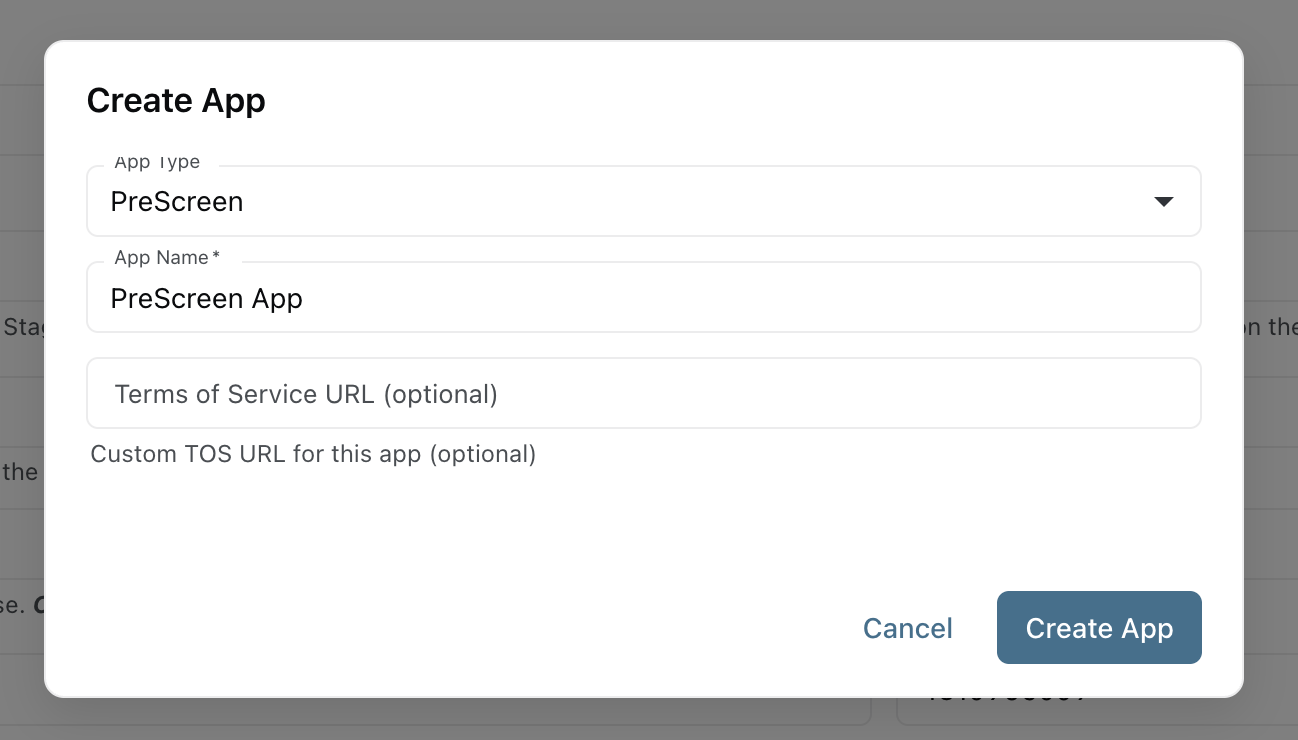
इसे बनाने से {account-slug}.prescreen.polyguard.ai रूप का होस्टनाम आरक्षित होता है। उसी खाते पर दूसरे टेनेंट को -2, -3, इत्यादि मिलता है।
4b. होस्टनाम जाँचें (परिवर्तन Polyguard करता है)
Settings → Prescreen → Hostnames वह होस्ट दिखाता है जिस पर यह टेनेंट सर्व किया जाता है। खाता व्यवस्थापक इसे पढ़ सकते हैं; केवल Polyguard स्टाफ़ इसे बदल सकता है।
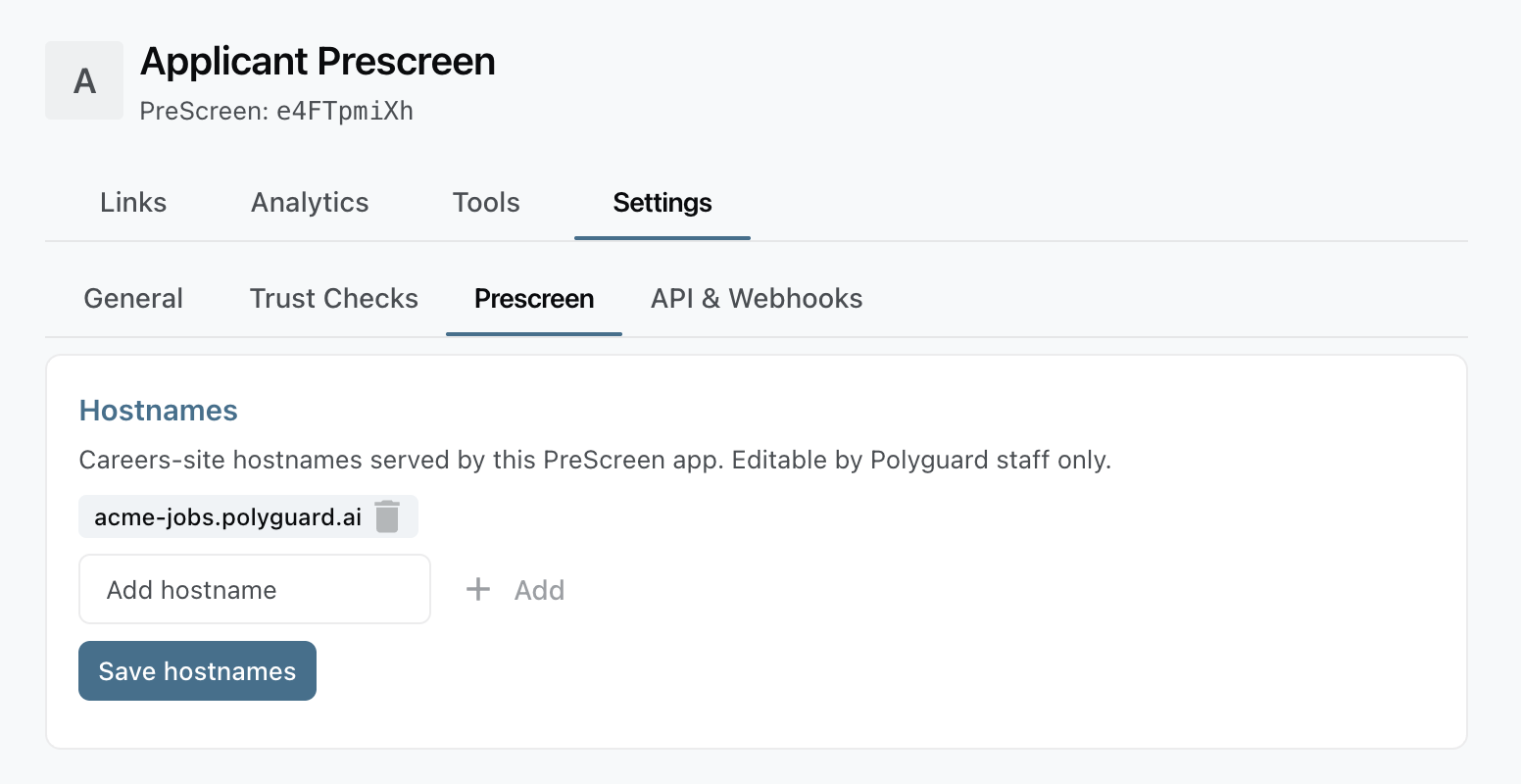
यह एड्रेस बार से आगे भी महत्वपूर्ण है: खंड 5 का web hook URL इससे बनता है, और वह पता भी जिस पर Polyguard सत्यापन परिणाम भेजता है।
नोट
आरक्षित नाम तब तक लाइव साइट नहीं है जब तक Polyguard इसे टेनेंट के डिप्लॉयमेंट से नहीं जोड़ता। यह Polyguard का कार्य है और इस मार्गदर्शिका के बाकी हिस्से को नहीं रोकता।
4c. ATS कनेक्शन
Settings → Prescreen → ATS connection, प्रदाता Greenhouse।
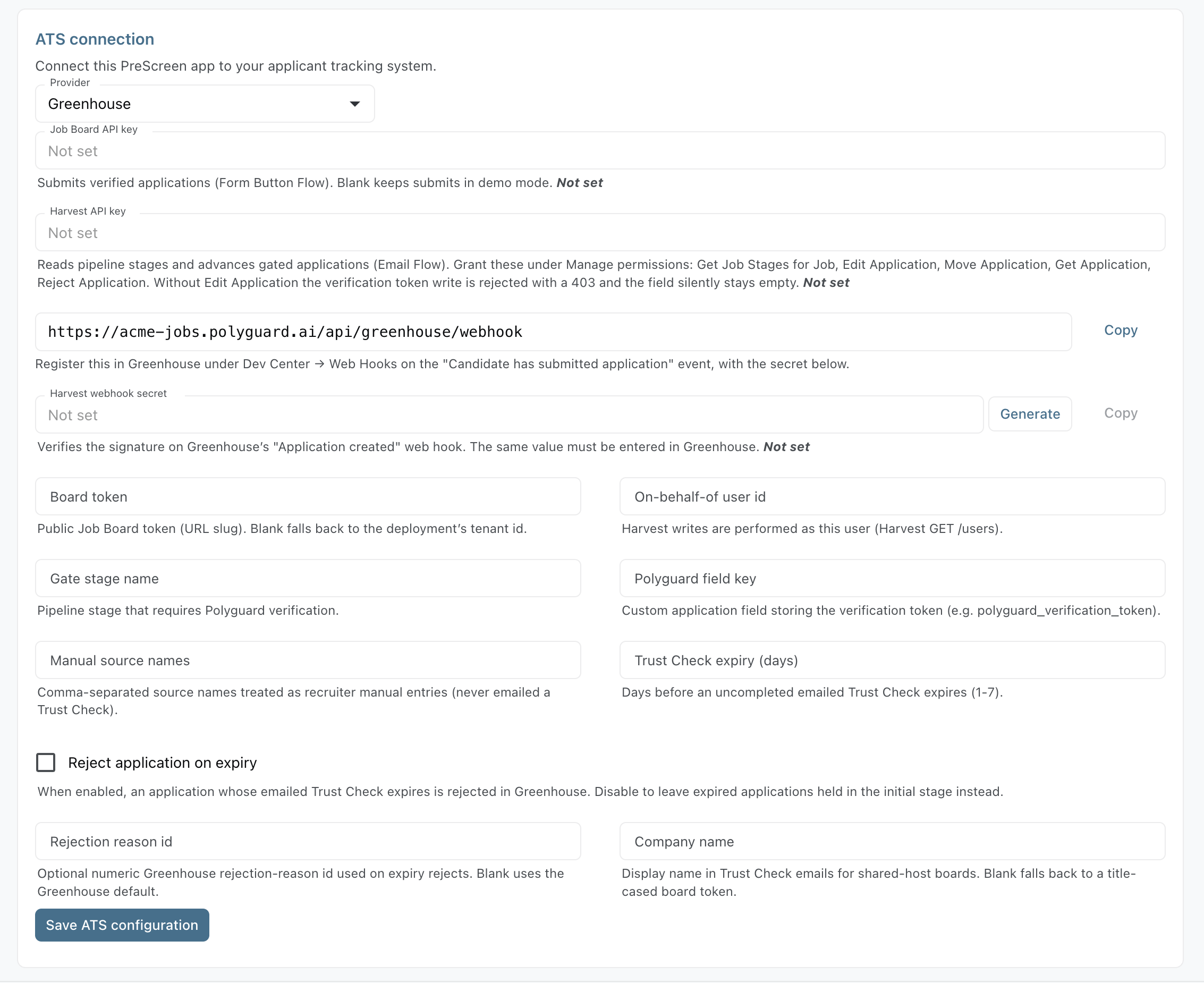
| फ़ील्ड | मान | स्रोत |
|---|---|---|
| Job Board API key | Job Board कुंजी | 3a |
| Harvest API key | Harvest कुंजी | 3f |
| Harvest webhook secret | खंड 5 में उत्पन्न | |
| Board token | आपका बोर्ड स्लग | 3b |
| On-behalf-of user id | संख्यात्मक उपयोगकर्ता id | 3e |
| Gate stage name | Human Verification | 3d |
| Polyguard field key | उदा. polyguard_verification_token | 3c |
| Manual source names | वैकल्पिक, डिफ़ॉल्ट Internal Applicant | ऐसे स्रोत जिन्हें कभी Trust Check ईमेल नहीं भेजा जाता |
| Trust Check expiry (days) | वैकल्पिक, डिफ़ॉल्ट 3 | 1 से 7 |
| Reject application on expiry | वैकल्पिक | अन्यथा समाप्त आवेदन रोके रहते हैं |
| Rejection reason id | वैकल्पिक | खाली होने पर Greenhouse का डिफ़ॉल्ट उपयोग होता है |
| Company name | वैकल्पिक | Trust Check ईमेल में प्रदर्शित नाम |
Save ATS configuration पर क्लिक करें। सहेजने पर सीक्रेट फ़ॉर्म से हट जाते हैं और बाद में अपने अंतिम 4 अक्षर दिखाते हैं; किसी सीक्रेट को खाली छोड़ने से संग्रहीत मान बना रहता है, हटता नहीं।
5. Greenhouse में web hook पंजीकृत करें
जब भी कोई उम्मीदवार आवेदन सबमिट करता है, Greenhouse Polyguard को सूचित करता है। यही प्रत्यक्ष आवेदनों को नियंत्रित करता है, और होस्टेड आवेदनों को आगे बढ़ाता है।
5a. कंसोल से URL और सीक्रेट प्राप्त करें
ATS connection फ़ॉर्म में, Harvest webhook secret के ठीक ऊपर:

- web hook URL कॉपी करें।
- Harvest webhook secret के बगल में Generate पर क्लिक करें, फिर मान कॉपी करें।
- Save ATS configuration पर क्लिक करें।
सहेजने से पहले सीक्रेट कॉपी करें
यह केवल तब तक पढ़ने योग्य है; उसके बाद कंसोल अंतिम 4 अक्षर दिखाता है और कुछ नहीं। यदि आप इसे खो देते हैं, तो नया उत्पन्न करें और Greenhouse को मिलान के लिए अपडेट करें।
5b. Web hook बनाएँ
Configure (⚙️) → Dev Center → Web Hooks → Create a new web hook खोलें:
| सेटिंग | मान |
|---|---|
| Name | Polyguard: Candidate submitted application |
| When | Candidate has submitted application |
| Endpoint URL | 5a में कॉपी किया गया URL, ठीक जैसा दिखाया गया |
| Secret key | 5a में उत्पन्न सीक्रेट, दोनों तरफ़ समान |
| Error Recipient Email | [email protected], ताकि डिलीवरी विफल होने पर Polyguard को सूचना मिले |
| Disabled? | No |
Create Web hook पर क्लिक करें।
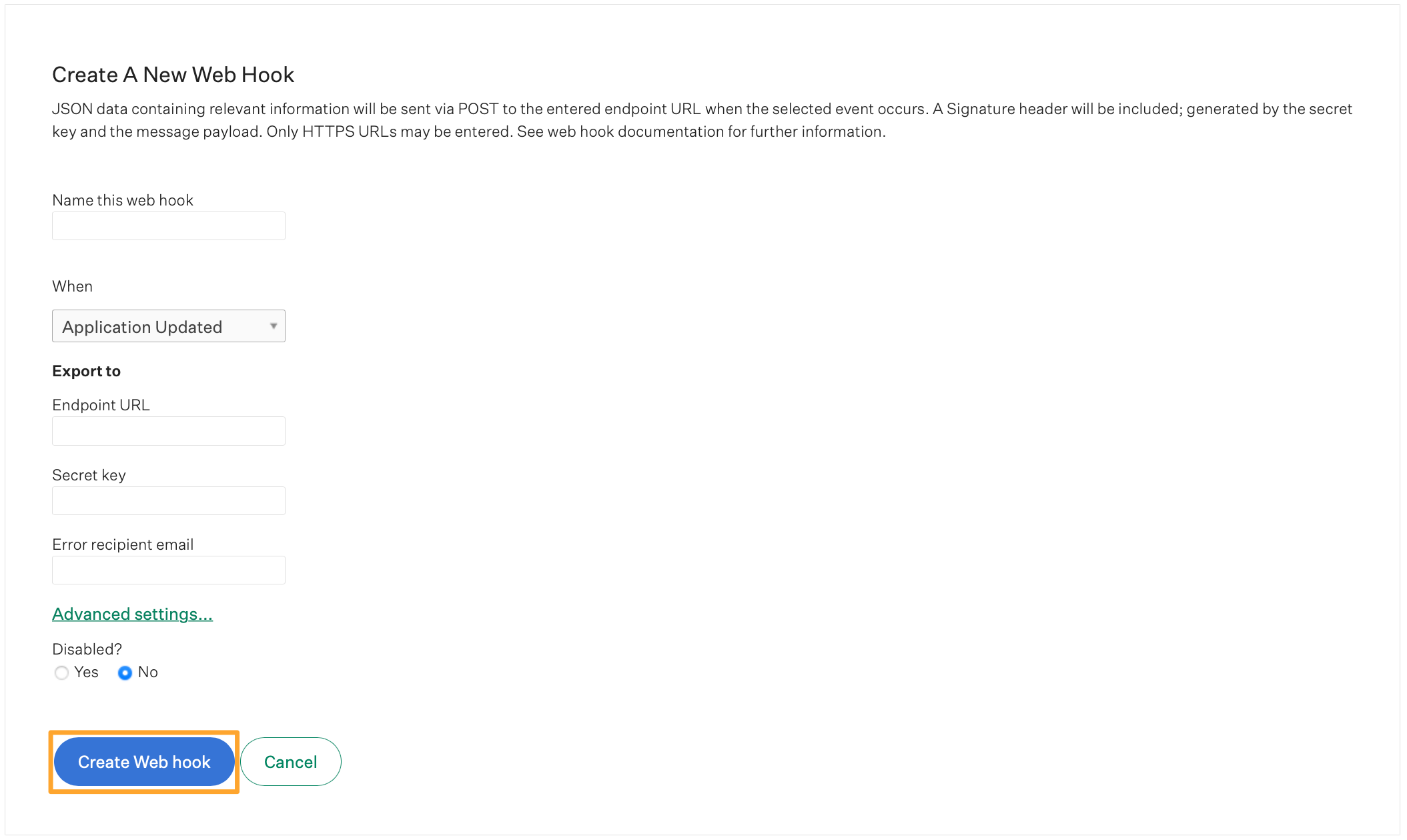
कंसोल द्वारा दिया गया URL ज्यों का त्यों उपयोग करें
जिस URL में आपका बोर्ड टोकन जोड़ा गया हो, वह अपनी सेटिंग किसी बिल्कुल अलग जगह से पढ़ता है और हर डिलीवरी को अस्वीकार कर देगा, जबकि Greenhouse को सफलता लौटाता रहेगा।
6. सत्यापन
लाइव होने से पहले चारों चलाएँ।
6.1 सूचियाँ
अपने होस्टनाम पर करियर साइट खोलें। आपकी लाइव Greenhouse भूमिकाएँ आपके ब्रांड में दिखनी चाहिए।
6.2 होस्टेड आवेदन
- करियर साइट के माध्यम से आवेदन करें और फ़ोन पर Trust Check पूरी करें।
- Greenhouse में पुष्टि करें कि उम्मीदवार दिखता है, Human Verification में है, और Polyguard Verification Token फ़ील्ड भरी हुई है।
6.3 प्रत्यक्ष आवेदन
- अपने सार्वजनिक Greenhouse बोर्ड के माध्यम से आवेदन करें, 6.2 से भिन्न ईमेल पते का उपयोग करते हुए।
- पुष्टि करें कि Trust Check ईमेल आता है।
- इसे पूरा करें और पुष्टि करें कि आवेदन Human Verification में आगे बढ़ता है।
भिन्न ईमेल का उपयोग करें
6.2 वाला ईमेल दोबारा उपयोग करने पर उस नौकरी के लिए पहले से कैश किया गया सत्यापन मिल जाता है, इसलिए आवेदन तुरंत आगे बढ़ जाता है और ईमेल मार्ग का कभी परीक्षण नहीं होता।
6.4 मैन्युअल ओवरराइड
Tools → Manual verify, किसी ऐसे उम्मीदवार की लिंक id के साथ जिसकी पुष्टि आपने किसी अन्य तरीके से की है, उस आवेदन को आगे बढ़ाता है। प्रति लिंक एक उपयोग।
7. PreScreen का उपयोग
रोज़मर्रा
कुछ नहीं करना है। आवेदन आते हैं, उम्मीदवार सत्यापित होते हैं, और सत्यापित उम्मीदवार आवेदन पर टोकन दर्ज होने के साथ Human Verification में आगे बढ़ते हैं। जो उम्मीदवार कभी सत्यापित नहीं होते, वे अपनी Trust Check समाप्त होने तक पहले चरण में रहते हैं।
ऑपरेटर उपकरण
| कंसोल स्थान | यह क्या करता है |
|---|---|
| Tools → Manual verify | किसी अन्य माध्यम से सत्यापित उम्मीदवार को आगे बढ़ाना |
| Tools → Send test email | डिलीवरी की पुष्टि के लिए स्वयं को Trust Check भेजना |
| Analytics | खाते के लिए Trust Check फ़नल |
| Settings → Prescreen → Branding | कंपनी का नाम, रंग, लोगो और थीम |
बाद में नौकरी जोड़ना
नई नौकरियों को दूसरी स्थिति में Human Verification चरण चाहिए (3d)। बाकी सब कुछ खाता-व्यापी है और पहले से कॉन्फ़िगर है।
8. समस्या निवारण
आवेदन कभी आगे नहीं बढ़ते, और Greenhouse कोई त्रुटि नहीं बताता
दोनों रिसीवर डिलीवरी अस्वीकार करने पर भी HTTP 200 देते हैं, क्योंकि गैर-2xx उत्तर से Greenhouse web hook को अक्षम कर देगा। इसलिए Greenhouse की ओर से गलत सीक्रेट बिल्कुल सही सीक्रेट जैसा दिखता है। web hook की हाल की डिलीवरी जाँचें, फिर पुष्टि करें कि सीक्रेट दोनों तरफ़ अक्षर-दर-अक्षर मेल खाता है।
उम्मीदवार आगे बढ़ता है लेकिन टोकन फ़ील्ड खाली रहती है
Harvest कुंजी में Applications → Patch: Edit Application नहीं है (3f)। लिखना 403 के साथ अस्वीकृत होता है जबकि चरण परिवर्तन फिर भी सफल होता है।
Polyguard तक कुछ भी नहीं पहुँचता
पुष्टि करें कि web hook एंडपॉइंट ठीक वही URL है जो कंसोल दिखाता है। /<your-board-token> जोड़ा हुआ URL अपनी सेटिंग कंसोल के बजाय डिप्लॉयमेंट के अपने स्टोर से लेता है, इसलिए हर डिलीवरी हस्ताक्षर जाँच में विफल होती है।
कंसोल में किया गया परिवर्तन प्रभावी नहीं हुआ
कॉन्फ़िगरेशन 60 सेकंड के लिए कैश होता है। एक मिनट प्रतीक्षा करें और पुनः प्रयास करें। ब्रांडिंग अपवाद है: नीचे देखें।
ब्रांडिंग परिवर्तन करियर साइट पर नहीं दिखते
इसे एक घंटे तक का समय दें। करियर इंडेक्स और नौकरी पेज पहले से रेंडर किए जाते हैं और हर घंटे ताज़ा होते हैं, इसलिए ब्रांडिंग परिवर्तन अगली रीफ़्रेश पर लिया जाता है, अगले पेज लोड पर नहीं।
कंसोल में खाली छोड़ी गई फ़ील्ड डिप्लॉयमेंट के अपने कॉन्फ़िगरेशन पर वापस जाती है, और जिस मान को साइट असुरक्षित मानकर अस्वीकार करती है (ऐसा लोगो या साइट URL जो https:// नहीं है, ऐसा रंग जो मान्य CSS रंग नहीं है) वह भी उसी तरह वापस जाता है, इसलिए यदि एक फ़ील्ड पुरानी ब्रांडिंग पर रहती है जबकि बाकी अपडेट हो जाती हैं, तो मान जाँचें।
Trust Check आमंत्रण ईमेल अभी भी अपनी कंपनी का नाम डिप्लॉयमेंट कॉन्फ़िगरेशन से लेता है, इन फ़ील्ड से नहीं।
करियर साइट कोई भूमिका नहीं दिखाती
या तो बोर्ड टोकन गलत है (3b), या कंसोल में चुना गया प्रदाता डिप्लॉयमेंट में चल रहे प्रदाता से मेल नहीं खाता। यह बेमेल मौन है: कंसोल सेटिंग बस अनदेखी कर दी जाती हैं।
किसी उम्मीदवार को कभी Trust Check ईमेल नहीं भेजा गया
बिना स्रोत वाले आवेदन, या Manual source names में सूचीबद्ध स्रोत वाले आवेदन, भर्तीकर्ता प्रविष्टियाँ माने जाते हैं और जानबूझकर कभी ईमेल नहीं किए जाते। हाथ से उम्मीदवार जोड़ने वाले भर्तीकर्ता ने पहले ही तय कर लिया है कि वे पाइपलाइन में हैं।
9. सहायता
- ईमेल: [email protected]
- कंसोल: console.polyguard.ai
- अपने डोमेन से Trust Check ईमेल भेजना: अपने डोमेन से भेजना
Greenhouse दस्तावेज़
- इंटीग्रेशन के लिए job board API कुंजी बनाना
- इंटीग्रेशन के लिए Harvest API क्रेडेंशियल बनाना
- Harvest API क्रेडेंशियल अनुमतियाँ प्रबंधित करना
- नया कस्टम आवेदन फ़ील्ड बनाना
- इंटरव्यू योजना का अवलोकन
- नौकरी चरण थोक में संपादित करना
- अपनी Greenhouse Recruiting उपयोगकर्ता ID खोजना
- Webhook बनाना
- Recruiting Webhooks: हस्ताक्षर और इवेंट
- Harvest API
- Job Board API
Polyguard से असंबंधित Greenhouse प्लेटफ़ॉर्म समस्याओं के लिए, अपने Greenhouse व्यवस्थापक या Greenhouse सहायता से संपर्क करें।