Lever के लिए Polyguard PreScreen
| उत्पाद | Polyguard PreScreen |
| ATS | Lever (Postings API + Data API v1) |
| कंसोल | console.polyguard.ai |
| सेटअप समय | लगभग 20 मिनट |
| संपर्क | [email protected] |
इस मार्गदर्शिका को PDF के रूप में डाउनलोड करें
1. अवलोकन
PreScreen हर नौकरी आवेदन को एक Polyguard Trust Check से सुरक्षित करता है: एक छोटी जाँच जो उम्मीदवार अपने फ़ोन पर पूरी करता है। असत्यापित उम्मीदवार डिफ़ॉल्ट नए आवेदक चरण में रोके जाते हैं, और सत्यापित उम्मीदवार स्वचालित रूप से आगे बढ़ते हैं। सत्यापन विवरण अवसर (opportunity) पर एक नोट के रूप में दर्ज होते हैं।
यह कैसे काम करता है
आवेदन दो मार्गों से Lever तक पहुँचते हैं:
| उम्मीदवार कहाँ आवेदन करता है | जाँच कैसे प्रस्तुत होती है | |
|---|---|---|
| जॉब बोर्ड | https://<your-polyguard-domain> पर आपकी Polyguard करियर साइट (या आपके अपने करियर पेज पर एम्बेडेड) | उम्मीदवार "Submit" क्लिक करने पर Trust Check दिखती है |
| प्रत्यक्ष आवेदन | Lever स्वयं, आपकी Lever-होस्टेड जॉब साइट, LinkedIn, Indeed या रेफ़रल के माध्यम से | Lever Polyguard को सूचित करता है, जो उम्मीदवार को ईमेल से Trust Check भेजता है |
जॉब बोर्ड आपके Lever कॉन्फ़िगरेशन के चारों ओर एक रैपर है, जो आपकी लाइव Lever पोस्टिंग को उनके पूरे आवेदन फ़ॉर्म के साथ रेंडर करता है।
आप क्या कॉन्फ़िगर करेंगे
- Polyguard कंसोल में एक PreScreen ऐप, अपने स्वयं के होस्टनाम के साथ
- अनुमतियों के निश्चित सेट वाली एक Lever API कुंजी
- आपकी पाइपलाइन में एक
Human Verificationचरण - Lever से Polyguard तक एक Application created webhook
कौन क्या करता है
(Polyguard) चिह्नित चरण Polyguard स्टाफ़ सदस्य द्वारा किए जाएँगे। Lever चरणों के लिए Lever Super Admin चाहिए: केवल Super Admin ही API क्रेडेंशियल बना सकते हैं और webhook कॉन्फ़िगर कर सकते हैं।
2. पूर्वापेक्षाएँ
| आवश्यकता | विवरण |
|---|---|
| Lever पहुँच | एक Super Admin |
| Polyguard खाता | व्यवस्थापक भूमिका के साथ console.polyguard.ai पर कंसोल पहुँच |
| Lever साइट स्लग | https://jobs.lever.co/{site} में {site} (<your-lever-site>) |
| ब्रांड सामग्री | करियर साइट के लिए लोगो, सटीक ब्रांड रंग और कंपनी का प्रदर्शित नाम |
सीक्रेट केवल एक बार दिखाए जाते हैं
Lever एक API कुंजी ठीक एक बार दिखाता है, और Polyguard कंसोल इसे केवल-लेखन रूप में संग्रहीत करता है, बाद में केवल अंतिम 4 अक्षर दिखाता है। हर मान को बनाते ही कंसोल में कॉपी करें।
3. अपने Lever मान एकत्र करें
ये मान Lever में Settings के अंतर्गत मिलते हैं। मानों को पास रखें; आप उन्हें खंड 4 में कंसोल में पेस्ट करेंगे।
3a. Lever API कुंजी
कुंजी को निम्नलिखित एंडपॉइंट अनुमतियों के साथ कॉन्फ़िगर किया जाना चाहिए। Allow access to confidential data बंद छोड़ा जा सकता है।
| पढ़ने के एंडपॉइंट | लिखने के एंडपॉइंट |
|---|---|
| read posting | apply to posting |
| read posting apply form | create opportunity note |
| read opportunity | update opportunity stage |
| read opportunity application | update opportunity archived state |
| read stage | |
| read archive reason | |
| read diversity survey |
- Settings → Integrations and API → API Credentials खोलें।
- Lever API credentials के अंतर्गत (पेज के शीर्ष पर Postings API कुंजी नहीं), Generate New Key पर क्लिक करें।
- कुंजी का नाम
Polyguard PreScreenरखें। नाम और वैकल्पिक लोगो उन नोट और चरण परिवर्तनों पर दिखते हैं जो Polyguard लिखता है। - Permissions के अंतर्गत, ऊपर की तालिका के एंडपॉइंट चुनें।
- Generate key पर क्लिक करें, फिर Copy Key। Lever इसे केवल इसी बार दिखाता है।
3b. साइट स्लग
आपकी Lever-होस्टेड जॉब साइट URL, https://jobs.lever.co/{site} में {site}। आपके खाते के लिए यह <your-lever-site> है।
3c. Human Verification चरण
Lever पाइपलाइन चरण सभी पोस्टिंग में साझा होते हैं। जिन टीमों के आवेदक किसी अलग चरण में आते हैं, या जिन्हें किसी अलग चरण में आगे बढ़ना चाहिए, उन्हें PreScreen सेटिंग पेज के Candidate verification कार्ड पर Pipeline stages by team के अंतर्गत सूचीबद्ध किया जा सकता है।
- Settings → Pipeline and archive reasons खोलें।
- उस चरण के ठीक बाद Human Verification नाम का चरण जोड़ें जिसमें नए आवेदक आते हैं (डिफ़ॉल्ट रूप से New applicant)।
Trust Check पास करने वाले उम्मीदवार इसमें ले जाए जाते हैं; असत्यापित उम्मीदवार लैंडिंग चरण में रहते हैं।
3d. Perform-as उपयोगकर्ता (वैकल्पिक)
चरण परिवर्तन और नोट डिफ़ॉल्ट रूप से API कुंजी से जुड़े होते हैं। इन्हें किसी Lever उपयोगकर्ता (उदाहरण के लिए साझा भर्ती-संचालन खाता) से जोड़ने के लिए, Lever में उस उपयोगकर्ता को खोलें और URL से id कॉपी करें।
3e. आर्काइव कारण (वैकल्पिक)
जब ईमेल से भेजी गई Trust Check 7 दिनों में पूरी नहीं होती, तो Polyguard लिंक निरस्त कर देता है। यदि आप उम्मीदवार को आर्काइव भी करना चाहते हैं, तो Settings → Pipeline and archive reasons के अंतर्गत आर्काइव कारण चुनें और उसकी id नोट करें। असत्यापित उम्मीदवारों को लैंडिंग चरण में रोके रखने के लिए इसे छोड़ दें।
4. Polyguard में ऐप कॉन्फ़िगर करें
4a. PreScreen ऐप बनाएँ (Polyguard)
कंसोल → Create App → ऐप प्रकार PreScreen।
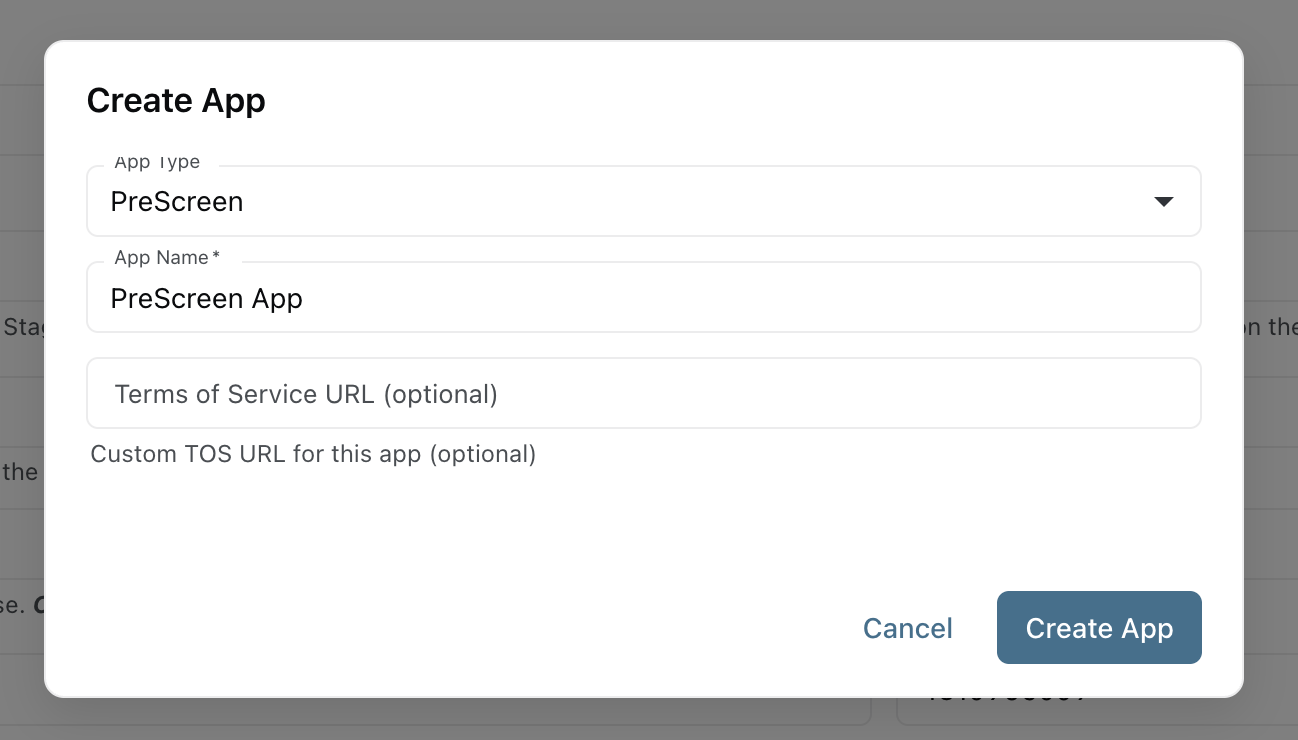
इसे बनाने से {account-slug}.prescreen.polyguard.ai रूप का होस्टनाम आरक्षित होता है।
4b. होस्टनाम जाँचें (परिवर्तन Polyguard करता है)
Settings → Prescreen → Hostnames वह होस्ट दिखाता है जिस पर यह टेनेंट सर्व किया जाता है। खाता व्यवस्थापक इसे पढ़ सकते हैं; केवल Polyguard स्टाफ़ इसे बदल सकता है।
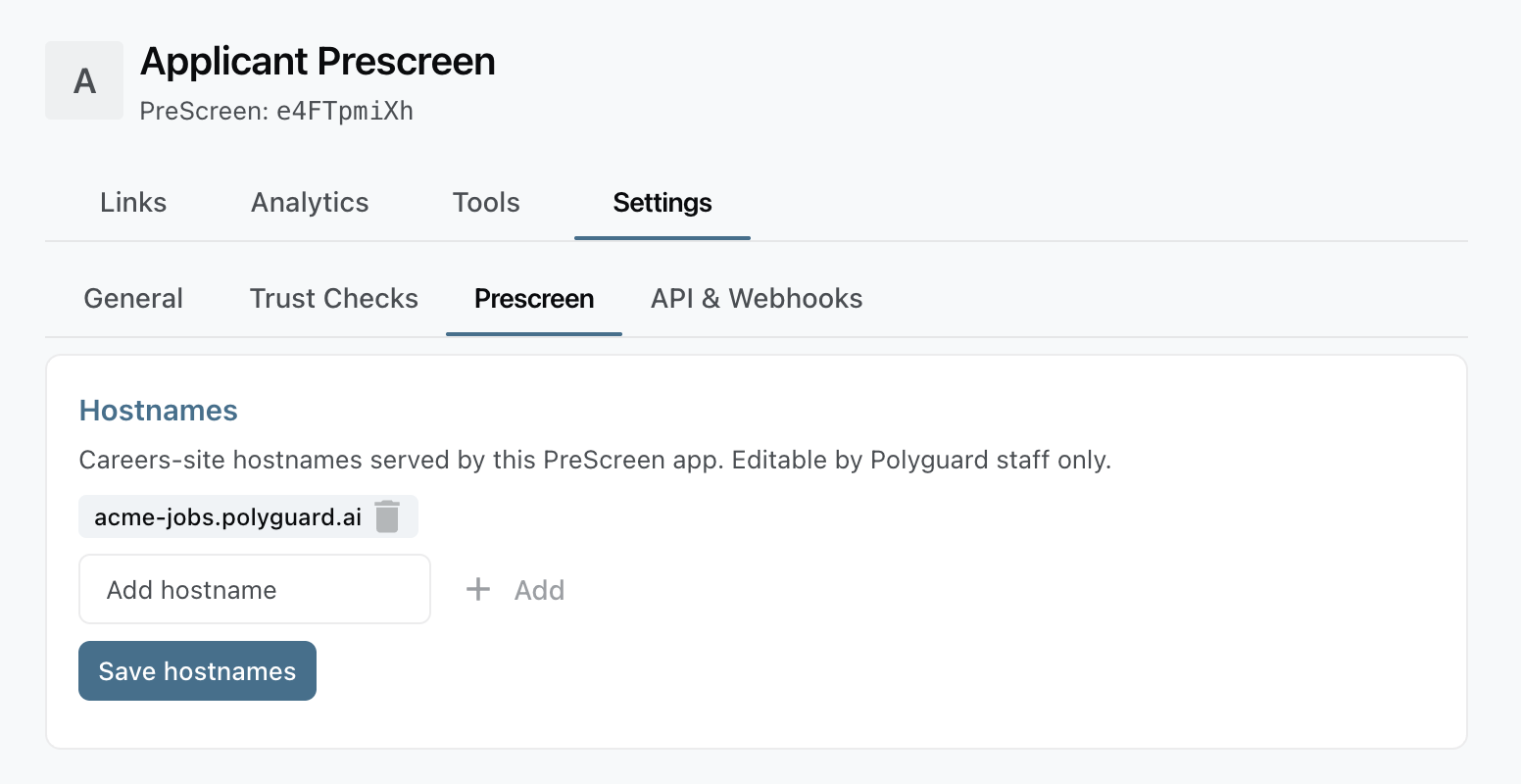
खंड 5 का webhook URL इससे बनता है, और वह पता भी जिस पर Polyguard सत्यापन परिणाम भेजता है।
4c. ATS कनेक्शन
Settings → Prescreen → ATS connection, प्रदाता Lever।
| फ़ील्ड | मान | स्रोत |
|---|---|---|
| Lever site | आपका साइट स्लग, <your-lever-site> | 3b |
| Data residency (us | eu) | us, जब तक आपका Lever खाता api.eu.lever.co पर न हो | |
| Lever Data API key | 3a में बनाई गई कुंजी | 3a |
| Live submit (1 = on) | डेमो रन के लिए खाली छोड़ें (सफलता स्क्रीन दिखाती है कि Lever को क्या भेजा जाता); आवेदन बनाने के लिए 1 सेट करें | |
| Webhook signing token | खंड 5 में Lever से कॉपी किया गया | |
| Perform-as user id | वैकल्पिक | 3d |
| Initial (landing) stage name | New applicant, या आपके लैंडिंग चरण का सटीक नाम | 3c |
| Gate stage name | Human Verification | 3c |
| Archive reason id (expiry) | वैकल्पिक | 3e |
| Company name (Trust Check email) | ईमेल से भेजी गई Trust Check में वैकल्पिक प्रदर्शित नाम |
Save ATS configuration पर क्लिक करें। सहेजने पर सीक्रेट फ़ॉर्म से हट जाते हैं और बाद में अपने अंतिम 4 अक्षर दिखाते हैं; किसी सीक्रेट को खाली छोड़ने से संग्रहीत मान बना रहता है, हटता नहीं।
4d. ब्रांडिंग
Settings → Prescreen → Branding: कंपनी का नाम, रंग, लोगो, फ़ेविकॉन और थीम स्टाइलशीट, साथ ही भूमिकाओं की सूची के ऊपर दिखने वाला करियर शीर्षक और परिचय। उसी कार्ड पर वैकल्पिक अतिरिक्त: आपकी साइट नेविगेशन और हेडर बटन, भूमिका सूची लेआउट (विभाग टैब) एक सूचना और कॉल टू एक्शन के साथ। परिवर्तन एक मिनट में करियर साइट तक पहुँचते हैं।
5. Lever में webhook पंजीकृत करें
जब भी कोई आवेदन बनता है, Lever Polyguard को सूचित करता है।
5a. Webhook URL
https://<your-polyguard-domain>/api/ats/webhook। होस्टनाम सहेजे जाने के बाद कंसोल इसे ATS connection फ़ॉर्म में Webhook signing token के ऊपर दिखाता है; इसे ज्यों का त्यों उपयोग करें।
5b. Webhook बनाएँ
- Lever में Settings → Integrations and API → Webhooks खोलें।
- Application created चालू करें और Add webhook पर क्लिक करें।
- 5a का URL दर्ज करें।
- Lever द्वारा इस webhook के लिए दिखाया गया Signature token कॉपी करें।
- Verify connection पर क्लिक करें। Lever एक नमूना इवेंट भेजता है और परिणाम बताता है। यदि यह इसलिए विफल होता है कि Polyguard साइट अभी होस्टनाम पर लाइव नहीं है, तो लाइव होने पर Lever वास्तविक इवेंट फिर भी भेजता है।
5c. कंसोल में साइनिंग टोकन सहेजें
Settings → Prescreen → ATS connection में वापस जाकर, टोकन को Webhook signing token में पेस्ट करें और Save ATS configuration पर क्लिक करें।
6. सहायता
- ईमेल: [email protected]
- कंसोल: console.polyguard.ai
- अपने डोमेन से Trust Check ईमेल भेजना: अपने डोमेन से भेजना
Lever दस्तावेज़
Polyguard से असंबंधित Lever प्लेटफ़ॉर्म समस्याओं के लिए, अपने Lever व्यवस्थापक या Lever सहायता से संपर्क करें।