एक मीटिंग बनाएं
पॉलीगार्ड सीधे आपके मीटिंग प्लेटफ़ॉर्म - आउटलुक, माइक्रोसॉफ्ट टीम्स, या ज़ूम के साथ एकीकृत होता है - ताकि आप अपने वर्कफ़्लो को बदले बिना किसी भी साक्षात्कार में पहचान सत्यापन जोड़ सकें।
यह पेज आपको प्रत्येक प्लेटफ़ॉर्म पर पॉलीगार्ड-संरक्षित मीटिंग बनाने के बारे में बताता है। वह टैब चुनें जो आपके द्वारा उपयोग किए जाने वाले प्लेटफ़ॉर्म से मेल खाता हो।
एक पॉलीगार्ड-संरक्षित मीटिंग बनाएं
आउटलुक से मीटिंग शेड्यूल करें
- Microsoft आउटलुक (डेस्कटॉप ऐप या outlook.office.com) खोलें और अपने कैलेंडर पर जाएँ।
- नया कैलेंडर ईवेंट बनाने के लिए नया ईवेंट पर क्लिक करें।
- अपनी मीटिंग का विवरण (शीर्षक, दिनांक, समय, उपस्थित लोग) वैसे ही भरें जैसे आप सामान्य रूप से भरते हैं।
-
इवेंट संपादक में, टूलबार में पॉलीगार्ड बटन देखें, या ऐड-इन्स क्षेत्र से पॉलीगार्ड साइड फलक खोलें।
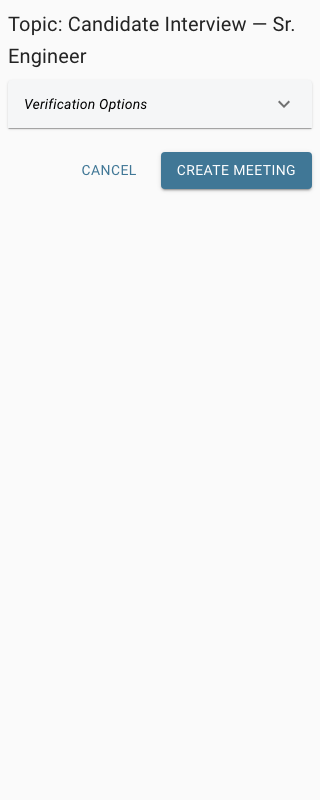 में पॉलीगार्ड फलक
 -
पॉलीगार्ड फलक में:
- चुनें कि मीटिंग टीमों में होगी या ज़ूम में होगी।
- यदि आवश्यक हो तो बैठक का शीर्षक संपादित करें।
- आवश्यक पहचान प्रमाण कॉन्फ़िगर करें - चुनें कि प्रतिभागियों को शामिल होने से पहले किस प्रकार के सत्यापन को पूरा करना होगा।
-
ईवेंट बनाने के लिए सहेजें (या भेजें) पर क्लिक करें।
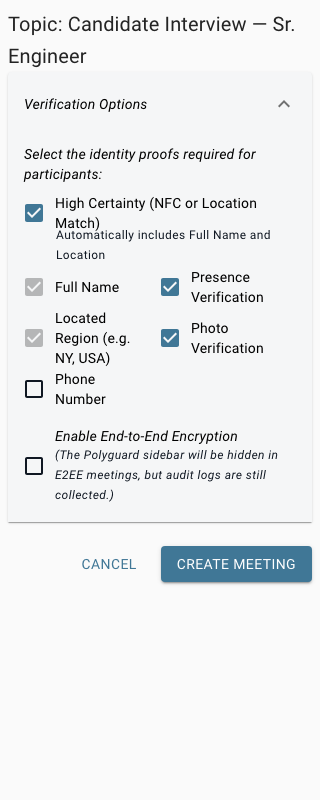
-
पॉलीगार्ड स्वचालित रूप से कैलेंडर ईवेंट बॉडी में एक सुरक्षित मीटिंग लिंक जोड़ता है।
मौजूदा कैलेंडर ईवेंट के साथ काम करता है
कोई भी मौजूदा कैलेंडर ईवेंट खोलें, पॉलीगार्ड फलक सक्रिय करें और सुरक्षा चालू करें। यह इतना आसान है।
सामान्य मीटिंग लिंक बंद करें
सुनिश्चित करें कि आपके पास ईवेंट से पहले से ही नियमित टीम या ज़ूम मीटिंग लिंक जुड़ा हुआ नहीं है। एक सामान्य मीटिंग लिंक पॉलीगार्ड सुरक्षित लिंक के साथ टकराव करेगा और प्रतिभागियों को पहचान सत्यापन को बायपास करने की अनुमति देगा।
Microsoft Teams में एक मीटिंग बनाएं
- Microsoft Teams खोलें - या तो डेस्कटॉप ऐप या अपने ब्राउज़र में teams.microsoft.com।
-
बाएं साइडबार में पॉलीगार्ड टैब पर क्लिक करें। यदि आपको यह दिखाई नहीं देता है, तो ... (अधिक ऐप्स) बटन पर क्लिक करें और पॉलीगार्ड खोजें।
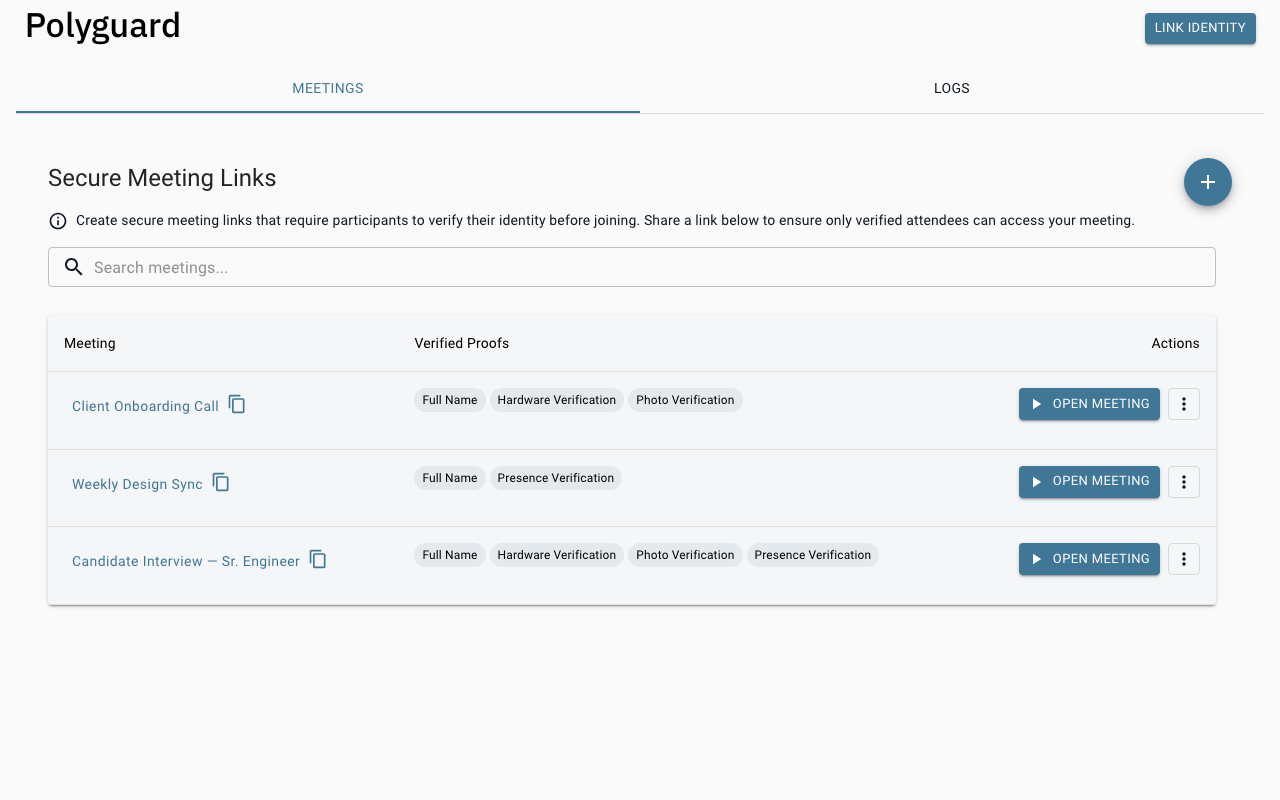 में पॉलीगार्ड टैब
 -
पॉलीगार्ड टैब में, मीटिंग्स पर जाएँ।
- नई सुरक्षित मीटिंग पर क्लिक करें।
- अपनी मीटिंग विवरण सेट करें:
- बैठक का शीर्षक - बैठक को एक वर्णनात्मक नाम दें (उदाहरण के लिए, "साक्षात्कार - जेन स्मिथ, सॉफ्टवेयर इंजीनियर")।
- तिथि और समय — चुनें कि बैठक कब होगी।
- आवश्यक पहचान प्रमाण — चुनें कि प्रतिभागियों को शामिल होने से पहले किस प्रकार के सत्यापन को पूरा करना होगा।
-
मीटिंग बनाएं पर क्लिक करें।
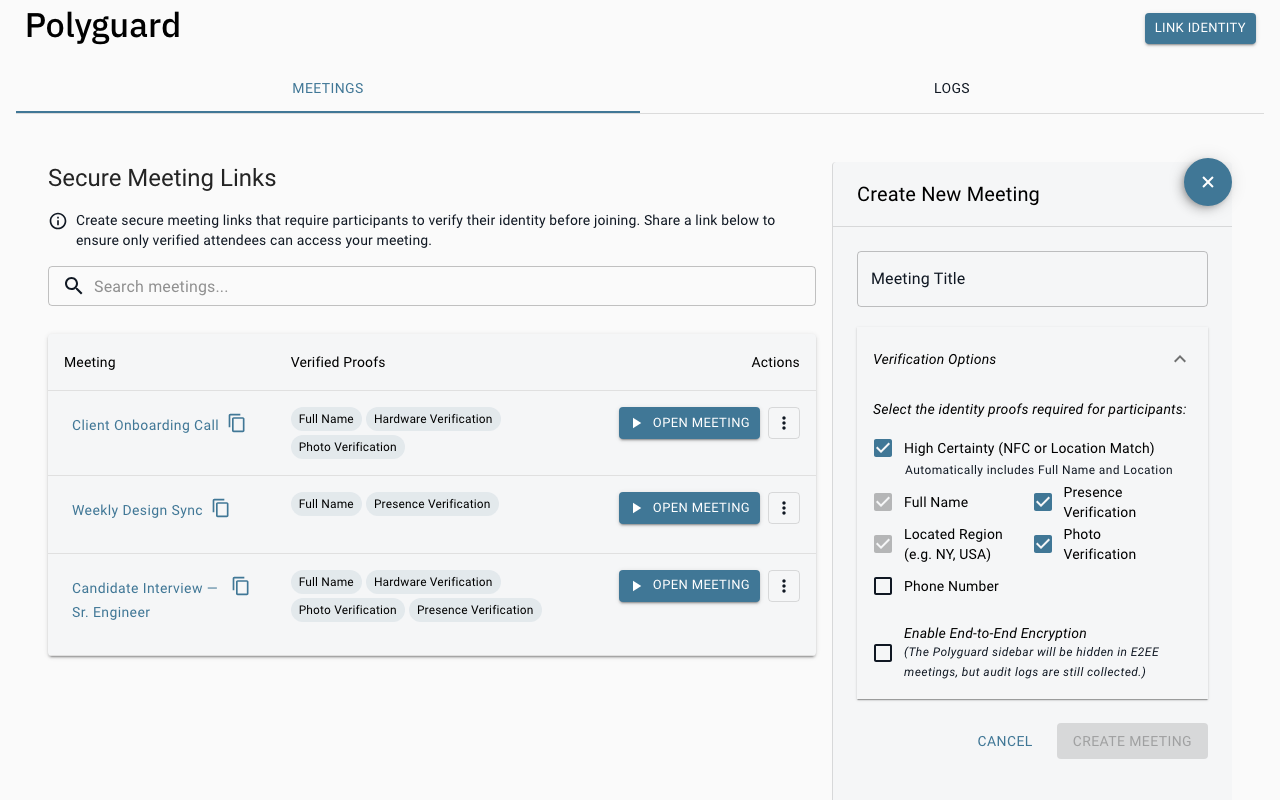 के साथ टीमें बैठक निर्माण
 -
पॉलीगार्ड एक सुरक्षित मीटिंग लिंक उत्पन्न करता है। प्रतिभागियों के साथ साझा करने के लिए इसे कॉपी करें।
मौजूदा टीम मीटिंग में पॉलीगार्ड जोड़ें
एक मौजूदा मीटिंग खोलें, एक टैब जोड़ने के लिए + पर क्लिक करें, और आपके द्वारा पहले से निर्धारित मीटिंगों पर सुरक्षा सक्षम करने के लिए पॉलीगार्ड खोजें।
ज़ूम में एक मीटिंग बनाएं
- ज़ूम ऐप खोलें - या तो डेस्कटॉप ऐप या अपने ब्राउज़र में zoom.us।
- बाएं साइडबार में मीटिंग्स पर क्लिक करें।
-
मीटिंग दृश्य के दाईं ओर पॉलीगार्ड पैनल देखें। यदि आपको यह दिखाई नहीं देता है, तो टूलबार में ऐप्स पर क्लिक करें और पॉलीगार्ड खोजें।
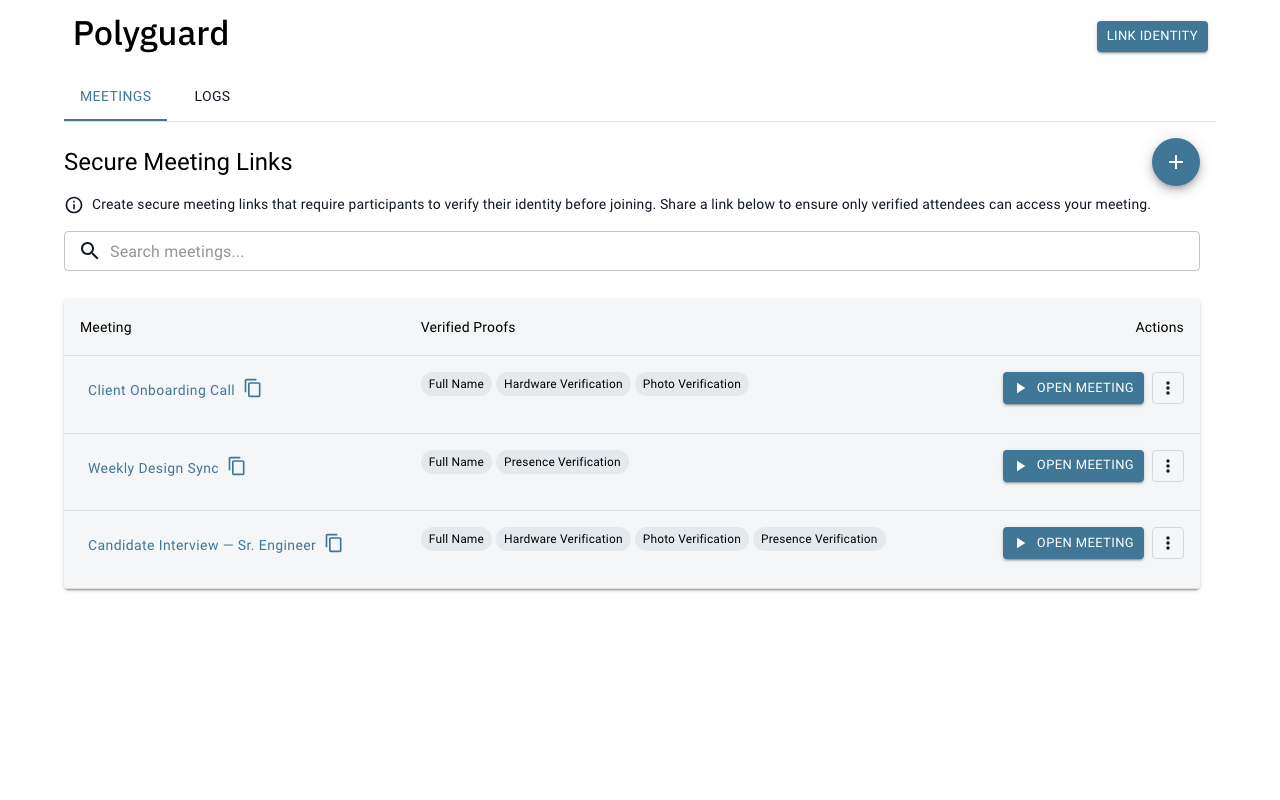 में पॉलीगार्ड पैनल
 -
पॉलीगार्ड पैनल में, नई सुरक्षित मीटिंग पर क्लिक करें।
- अपनी मीटिंग विवरण सेट करें:
- बैठक का शीर्षक - बैठक को एक वर्णनात्मक नाम दें (उदाहरण के लिए, "साक्षात्कार - जेन स्मिथ, सॉफ्टवेयर इंजीनियर")।
- तिथि और समय — चुनें कि बैठक कब होगी।
- आवश्यक पहचान प्रमाण — चुनें कि प्रतिभागियों को शामिल होने से पहले किस प्रकार के सत्यापन को पूरा करना होगा।
-
मीटिंग बनाएं पर क्लिक करें।
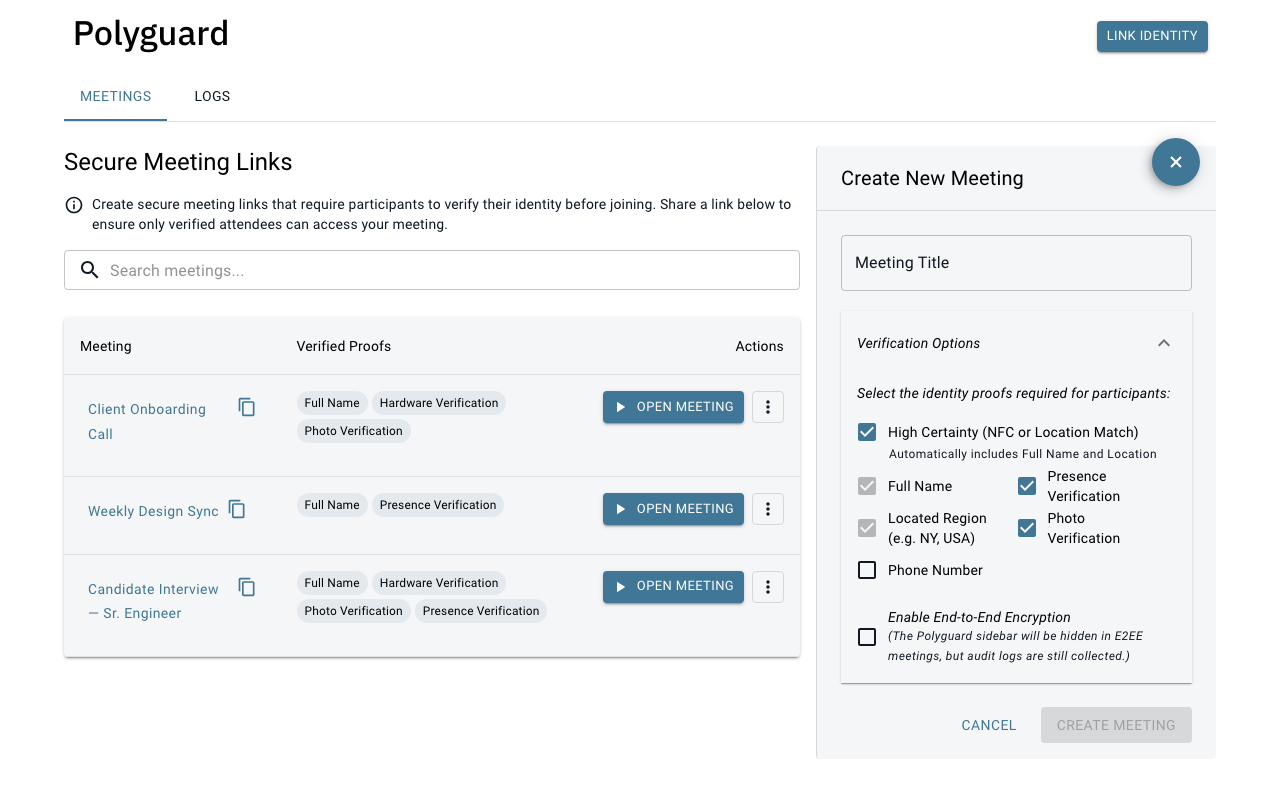 के साथ ज़ूम मीटिंग निर्माण
 -
पॉलीगार्ड एक सुरक्षित मीटिंग लिंक उत्पन्न करता है। आप इसे पॉलीगार्ड पैनल में देखेंगे और प्रतिभागियों के साथ साझा करने के लिए इसे कॉपी कर सकते हैं।
मौजूदा ज़ूम बैठकें
आप पहले से निर्धारित मीटिंग में पॉलीगार्ड सुरक्षा भी जोड़ सकते हैं। ज़ूम में मीटिंग खोलें, फिर सुरक्षा सक्षम करने के लिए पॉलीगार्ड पैनल का उपयोग करें।
मीटिंग सेटिंग
चाहे आप किसी भी प्लेटफ़ॉर्म का उपयोग करें, पॉलीगार्ड-संरक्षित मीटिंग बनाते समय आप इन सेटिंग्स को कॉन्फ़िगर कर सकते हैं:
| सेटिंग | विवरण |
|---|---|
| आवश्यक पहचान प्रमाण | चुनें कि प्रतिभागियों को कौन से प्रमाण पूरे करने होंगे (जैसे, फेस बायोमेट्रिक, उच्च निश्चितता, फ़ोन नंबर)। आप प्रति-बैठक के आधार पर निर्णय लें। विवरण के लिए पहचान प्रमाण और प्रमाण देखें। |
| एंड-टू-एंड एन्क्रिप्शन सक्षम करें | सक्षम होने पर, मीटिंग सामग्री शुरू से अंत तक एन्क्रिप्ट की जाती है। एन्क्रिप्टेड मीटिंग के दौरान पॉलीगार्ड साइडबार दिखाई नहीं देता है, लेकिन प्रतिभागियों के शामिल होने से पहले पहचान सत्यापन अभी भी होता है। |
प्रमाण आवश्यकताएँ चुनना
फेस बायोमेट्रिक से शुरुआत करें - यह हमेशा किसी भी दस्तावेज़ क्रेडेंशियल के साथ शामिल होता है। यदि आप विभिन्न देशों में उम्मीदवारों का साक्षात्कार ले रहे हैं या सबसे मजबूत आश्वासन चाहते हैं तो उच्च निश्चितता जोड़ें। प्रत्येक प्रमाण प्रकार के विवरण के लिए पहचान प्रमाण और प्रमाण देखें।
आगे क्या होगा?
अब जब आपकी मीटिंग बन गई है, तो लिंक साझा करना और प्रतिभागियों को आमंत्रित करना सीखें। जारी रखें शेयर करें और जुड़ें।
या, यदि मीटिंग शुरू होने वाली है, तो आगे बढ़ें बैठक के दौरान।