सबसे पहले लॉग इन करें
आपका निमंत्रण स्वीकार करने और अपनी पहचान सत्यापित करने के बाद, आप पॉलीगार्ड के विभिन्न इंटरफेस के लिंक के साथ एक सफलता पृष्ठ पर पहुंच जाएंगे। यह पृष्ठ बताता है कि आगे कहां जाना है - मीटिंग ऐप्स में जहां आप मीटिंग बनाएंगे और प्रबंधित करेंगे, और सेटिंग्स और रिकॉर्ड के लिए कंसोल में।
अपने मीटिंग प्लेटफ़ॉर्म पर नेविगेट करें
पॉलीगार्ड आपके द्वारा पहले से उपयोग किए जाने वाले मीटिंग प्लेटफ़ॉर्म के अंदर काम करता है। सक्सेस पेज से (या कभी भी पॉलीगार्ड मोबाइल ऐप से), वह प्लेटफ़ॉर्म चुनें जहां आप मीटिंग शेड्यूल करेंगे और आयोजित करेंगे।
आउटलुक में पॉलीगार्ड खोलें
- सफलता पृष्ठ से आउटलुक में पॉलीगार्ड खोलें पर क्लिक करें (या सीधे आउटलुक पर नेविगेट करें)।
- Microsoft Outlook खोलें - या तो डेस्कटॉप ऐप या अपने ब्राउज़र में outlook.office.com।
- अपने कैलेंडर पर जाएँ।
- कैलेंडर ईवेंट बनाते या संपादित करते समय, टूलबार में पॉलीगार्ड बटन या ऐड-इन्स क्षेत्र में पॉलीगार्ड साइड पैनल देखें।
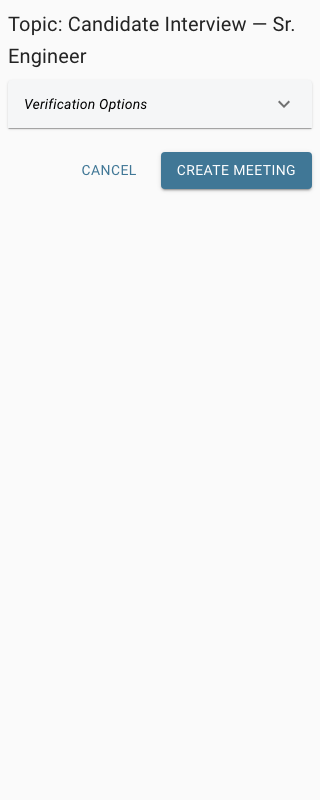
आप पॉलीगार्ड-संरक्षित बैठकों को शेड्यूल करने के लिए आउटलुक का उपयोग करेंगे। वास्तविक बैठक ज़ूम या टीम्स में होगी।
टीमों में पॉलीगार्ड खोलें
- सफलता पृष्ठ से टीमों में पॉलीगार्ड खोलें पर क्लिक करें।
- Microsoft Teams खोलें - या तो डेस्कटॉप ऐप या अपने ब्राउज़र में teams.microsoft.com।
- बाएं साइडबार में पॉलीगार्ड टैब ढूंढें। यदि आपको यह दिखाई नहीं देता है, तो ... (अधिक ऐप्स) पर क्लिक करें और पॉलीगार्ड खोजें।
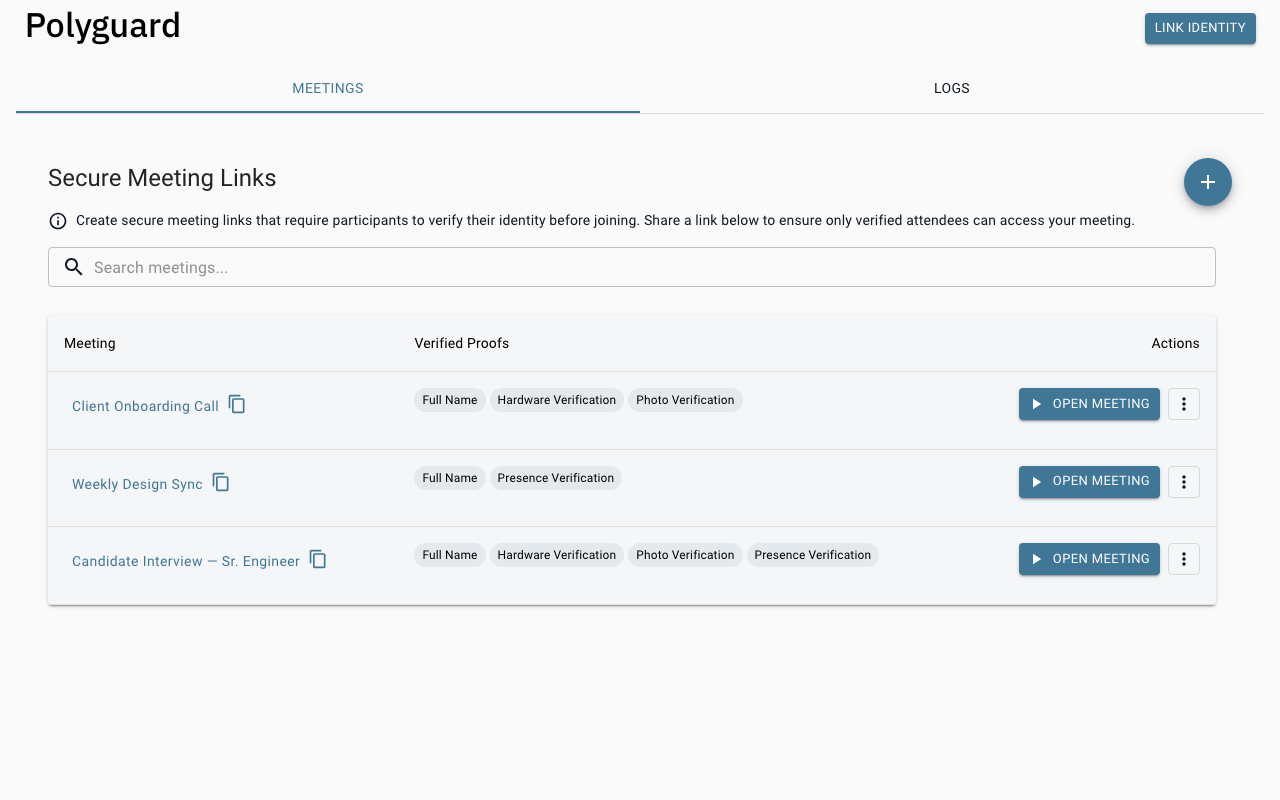 में पॉलीगार्ड टैब
- जब आप पहली बार टीम्स में पॉलीगार्ड खोलेंगे, तो आपको अपनी पहचान लिंक करने के लिए कहा जाएगा। पॉलीगार्ड मोबाइल ऐप से पॉलीगार्ड क्यूआर कोड को स्कैन करें - जब क्यूआर कोड तेजी से बदलता है तो अपने कैमरे को लगभग 5 सेकंड तक स्थिर रखें। यह उपस्थिति जांच यह सत्यापित करने के लिए ऑप्टिकल दूरी सीमा का उपयोग करती है कि आप अपने डिवाइस पर भौतिक रूप से मौजूद हैं।
लिंक करने के बाद, प्रत्येक दिन आपको एक त्वरित रिफ्रेश आइडेंटिटी प्रॉम्प्ट (एक और 5-सेकंड उपस्थिति जांच स्कैन) दिखाई देगा। यह आपके टीम क्लाइंट में एक कैश्ड पॉलीगार्ड टोकन रखता है ताकि आप दोबारा सत्यापन किए बिना पॉलीगार्ड-संरक्षित मीटिंग में तुरंत शामिल हो सकें।
यहां से आप मीटिंग बना सकते हैं, पिछली मीटिंग देख सकते हैं और टीमों के भीतर अपनी पॉलीगार्ड सेटिंग्स प्रबंधित कर सकते हैं।
ज़ूम में पॉलीगार्ड खोलें
- सफलता पृष्ठ से ज़ूम में पॉलीगार्ड खोलें पर क्लिक करें।
- ज़ूम ऐप खोलें - या तो डेस्कटॉप ऐप या अपने ब्राउज़र में zoom.us।
- मीटिंग दृश्य में पॉलीगार्ड पैनल देखें। यदि आपको यह दिखाई नहीं देता है, तो टूलबार में ऐप्स पर क्लिक करें और पॉलीगार्ड खोजें।
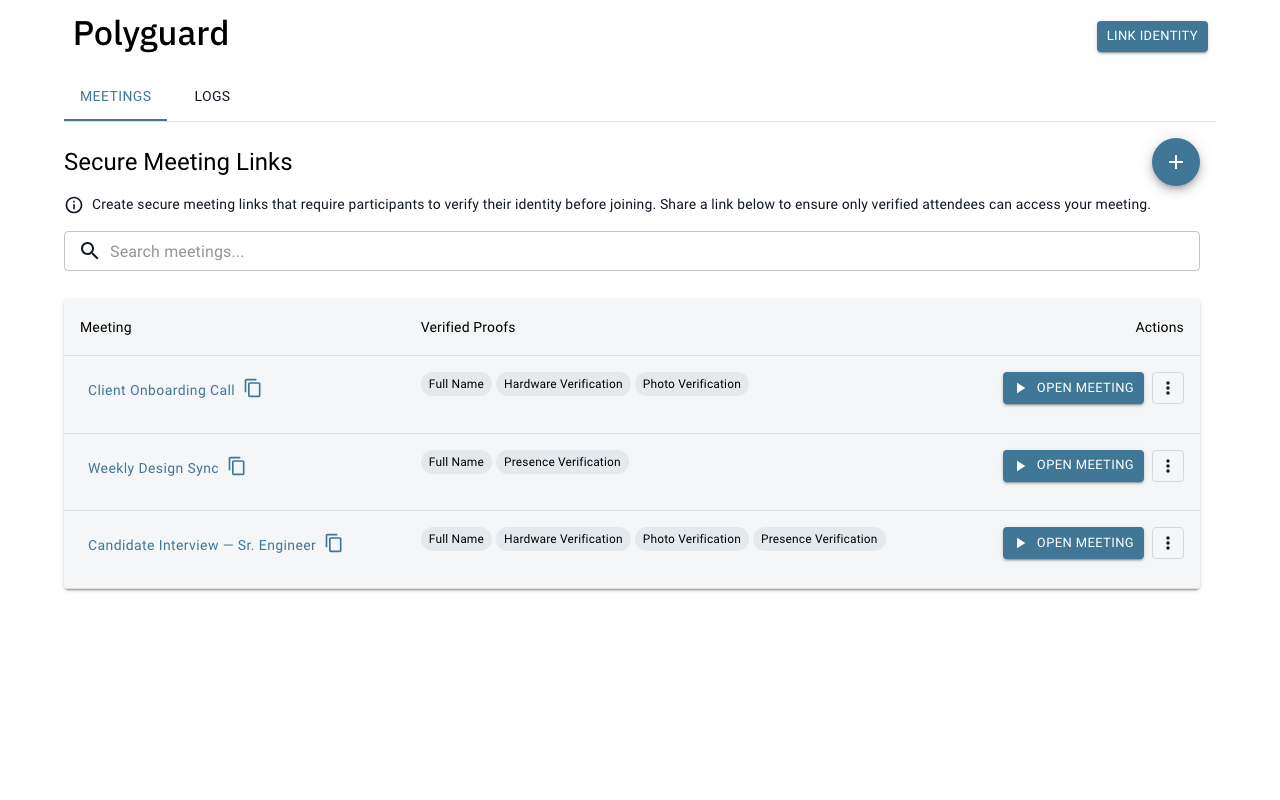 में पॉलीगार्ड पैनल
- जब आप पहली बार ज़ूम में पॉलीगार्ड खोलेंगे, तो आपको अपनी पहचान लिंक करने के लिए कहा जाएगा। पॉलीगार्ड मोबाइल ऐप से पॉलीगार्ड क्यूआर कोड को स्कैन करें - जब क्यूआर कोड तेजी से बदलता है तो अपने कैमरे को लगभग 5 सेकंड तक स्थिर रखें। यह उपस्थिति जांच यह सत्यापित करने के लिए ऑप्टिकल दूरी सीमा का उपयोग करती है कि आप अपने डिवाइस पर भौतिक रूप से मौजूद हैं।
लिंक करने के बाद, प्रत्येक दिन आपको एक त्वरित रिफ्रेश आइडेंटिटी प्रॉम्प्ट (एक और 5-सेकंड उपस्थिति जांच स्कैन) दिखाई देगा। यह आपके ज़ूम क्लाइंट में एक कैश्ड पॉलीगार्ड टोकन रखता है ताकि आप दोबारा सत्यापन किए बिना पॉलीगार्ड-संरक्षित मीटिंग में तुरंत शामिल हो सकें।
यहां से आप मीटिंग बना सकते हैं, पिछली मीटिंग देख सकते हैं और ज़ूम के भीतर अपनी पॉलीगार्ड सेटिंग्स प्रबंधित कर सकते हैं।
पॉलीगार्ड कंसोल में लॉग इन करें
console.polyguard.ai पर पॉलीगार्ड कंसोल वह जगह है जहां आप मीटिंग रिकॉर्ड तक पहुंचते हैं, अनुपालन रिपोर्ट डाउनलोड करते हैं और सेटिंग्स प्रबंधित करते हैं। इसका उपयोग मीटिंग बनाने के लिए नहीं किया जाता है - आप ऐसा आउटलुक, टीम्स या ज़ूम में करते हैं।
पॉलीगार्ड पासवर्ड रहित लॉगिन का उपयोग करता है। पासवर्ड टाइप करने के बजाय, आप पॉलीगार्ड मोबाइल ऐप से एक क्यूआर कोड स्कैन करें।
- अपना वेब ब्राउज़र खोलें और console.polyguard.ai पर जाएं।
-
लॉगिन स्क्रीन एक क्यूआर कोड प्रदर्शित करेगी।
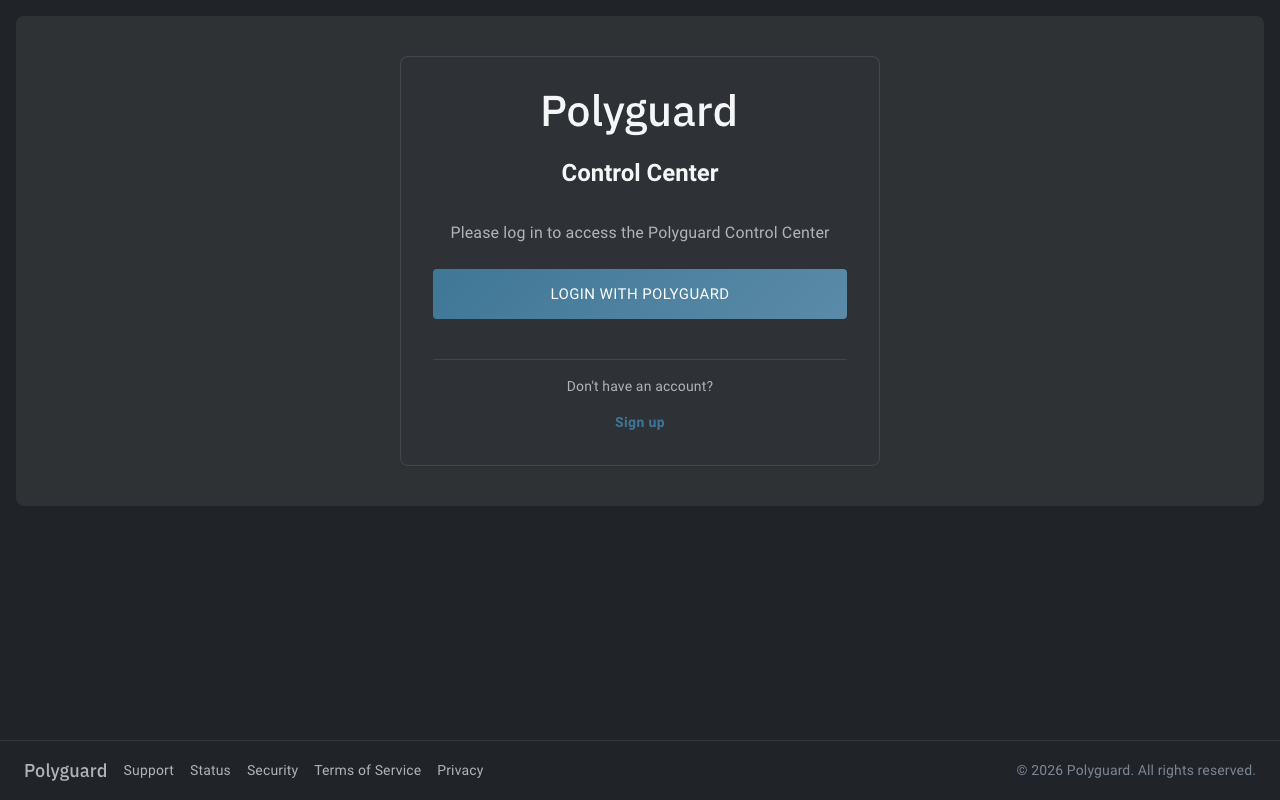
-
अपने स्मार्टफोन पर पॉलीगार्ड मोबाइल ऐप खोलें।
- ऐप में स्कैन बटन (या क्यूआर कोड आइकन) पर टैप करें।
- अपने फोन के कैमरे को अपनी स्क्रीन पर क्यूआर कोड पर इंगित करें। लगभग 5 सेकंड तक स्थिर रहें जबकि क्यूआर कोड तेजी से बदलता है - यह उपस्थिति जांच सत्यापित करता है कि आप भौतिक रूप से अपने डिवाइस पर मौजूद हैं।
- कंसोल आपके ब्राउज़र में स्वचालित रूप से लोड हो जाएगा.
ऐप को संभाल कर रखें
जब भी आप कंसोल में लॉग इन करेंगे तो आप पॉलीगार्ड मोबाइल ऐप का उपयोग करेंगे। त्वरित पहुंच के लिए इसे अपने फोन पर इंस्टॉल रखें।
समस्या निवारण
QR कोड स्कैन नहीं होगा
- स्क्रीन के करीब जाएं। सुनिश्चित करें कि क्यूआर कोड आपके फोन के अधिकांश कैमरा फ्रेम को भर देता है।
- अपनी रोशनी की जांच करें। स्क्रीन की चमक से क्यूआर कोड को पढ़ना मुश्किल हो सकता है। अपनी स्क्रीन झुकाएँ या परिवेशीय प्रकाश कम करें।
- पेज को रीफ्रेश करें। क्यूआर कोड कुछ मिनटों के बाद समाप्त हो जाता है। नया पृष्ठ बनाने के लिए पृष्ठ को पुनः लोड करें।
- कैमरा एक्सेस की अनुमति दें। सुनिश्चित करें कि पॉलीगार्ड मोबाइल ऐप को आपके फोन के कैमरे का उपयोग करने की अनुमति है (अपने फोन की सेटिंग्स> ऐप्स> पॉलीगार्ड मोबाइल की जांच करें)।
ऐप स्कैन बटन नहीं दिखाता है
- ऐप को अपडेट करें। सुनिश्चित करें कि आप ऐप स्टोर या Google Play Store से पॉलीगार्ड मोबाइल का नवीनतम संस्करण चला रहे हैं।
- पहले पहचान सत्यापन पूरा करें। आपकी पहचान सत्यापित होने तक स्कैन सुविधा दिखाई नहीं दे सकती है। यदि आपने वह चरण पूरा नहीं किया है तो आमंत्रण और सेटअप स्वीकार करें पर वापस जाएं।
फ़ोन पर लॉगिन स्वीकृत है लेकिन कंसोल लोड नहीं हो रहा है
- अपना इंटरनेट कनेक्शन जांचें। आपका फ़ोन और कंप्यूटर दोनों ऑनलाइन होने चाहिए।
- एक अलग ब्राउज़र आज़माएं। पॉलीगार्ड कंसोल क्रोम, एज, फ़ायरफ़ॉक्स या सफारी में सबसे अच्छा काम करता है।
- अपना ब्राउज़र कैश साफ़ करें और पुनः प्रयास करें।
अभी भी अटके हुए हैं?
अपने पॉलीगार्ड प्रशासक से संपर्क करें या support से संपर्क करें।
आगे क्या होगा?
अब जब आप अपने मीटिंग प्लेटफ़ॉर्म में स्थापित हो गए हैं, तो अपनी पहली पॉलीगार्ड-संरक्षित मीटिंग बनाने का समय आ गया है। जारी रखें एक मीटिंग बनाएं।