मीटिंग के दौरान
एक बार जब आपकी पॉलीगार्ड-संरक्षित मीटिंग चल रही होती है, तो पॉलीगार्ड साइडबार प्रत्येक प्रतिभागी की पहचान सत्यापन स्थिति दिखाता है। यह पृष्ठ बताता है कि साइडबार कैसे खोलें, पहचान बैज कैसे पढ़ें, प्रतिभागियों की तस्वीरों को सत्यापित करें और सामान्य स्थितियों को कैसे संभालें।
पॉलीगार्ड साइडबार खोलें
पॉलीगार्ड साइडबार वह जगह है जहां आप लाइव मीटिंग के दौरान प्रतिभागी की पहचान की जानकारी देखते हैं।
- मीटिंग के दौरान, स्क्रीन के नीचे ज़ूम टूलबार में पॉलीगार्ड आइकन देखें।
- साइडबार खोलने के लिए पॉलीगार्ड आइकन पर क्लिक करें।
आइकन नहीं दिख रहा?
ज़ूम टूलबार में ऐप्स पर क्लिक करें और सूची से पॉलीगार्ड चुनें।
उम्मीदवारों के साथ साइडबार साझा करें
ज़ूम में, पॉलीगार्ड साइडबार केवल उस व्यक्ति को दिखाई देता है जिसने इसे खोला है। अपनी साइडबार विंडो साझा करने पर विचार करें ताकि उम्मीदवार सत्यापन जानकारी भी देख सकें। पॉलीगार्ड द्विपक्षीय विश्वास प्रदान करता है - उम्मीदवारों को नौकरी पर रखने वाली कंपनियों की तरह ही अक्सर धोखा दिया जा रहा है, इसलिए यह महत्वपूर्ण है कि दोनों पक्ष एक-दूसरे को सत्यापित कर सकें।
- मीटिंग के दौरान, स्क्रीन के शीर्ष पर टीम मीटिंग टूलबार में पॉलीगार्ड आइकन देखें।
- साइड पैनल खोलने के लिए पॉलीगार्ड आइकन पर क्लिक करें।
आइकन नहीं दिख रहा?
टूलबार में ... (अधिक क्रियाएं) बटन पर क्लिक करें और मेनू से पॉलीगार्ड चुनें।
साइडबार सभी प्रतिभागियों के लिए उपलब्ध है
Microsoft Teams में, पॉलीगार्ड साइडबार सभी प्रतिभागियों के लिए उपलब्ध है, जिसमें गुमनाम लोग भी शामिल हैं। साक्षात्कारकर्ता और उम्मीदवार दोनों सत्यापन स्थिति देख सकते हैं, जो द्विपक्षीय विश्वास प्रदान करता है - जो महत्वपूर्ण है क्योंकि उम्मीदवारों को उतनी ही बार धोखा दिया जा रहा है जितना कि भर्ती करने वाली कंपनियों को।
पहचान बैज को समझना
पॉलीगार्ड साइडबार में प्रत्येक प्रतिभागी के पास एक रंगीन बैज होता है जो एक नज़र में उनकी सत्यापन स्थिति दिखाता है:
| बिल्ला | रंग | अर्थ |
|---|---|---|
| सत्यापित | हरा | इस व्यक्ति ने पहचान सत्यापन पूरा कर लिया है. उनकी पहचान की पुष्टि हो गई है. |
| लंबित | पीला | सत्यापन परिणामों को अभी भी अंतिम रूप दिया जा रहा है। यह आमतौर पर 30 सेकंड के भीतर हल हो जाता है। |
| असत्यापित | लाल | इस व्यक्ति ने पहचान सत्यापन पूरा नहीं किया है. बैठक तुरंत समाप्त करें। |
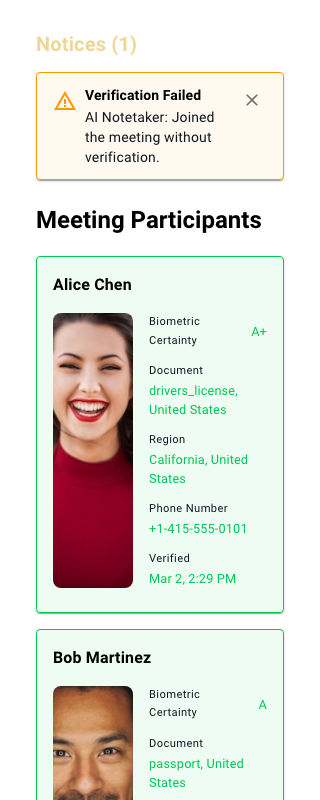
शामिल होने से पहले सत्यापन होता है
सभी सत्यापन किसी प्रतिभागी के मीटिंग में शामिल होने से पहले होते हैं - उसके दौरान नहीं। हालाँकि, किसी प्रतिभागी के शामिल होने के बाद उसकी सत्यापन स्थिति को अंतिम रूप देने में 30 सेकंड तक का समय लग सकता है, इसलिए हरे रंग में बदलने से पहले आपको एक पीला (लंबित) बैज संक्षेप में दिखाई दे सकता है।
प्रतिभागी विवरण और फोटो सत्यापन
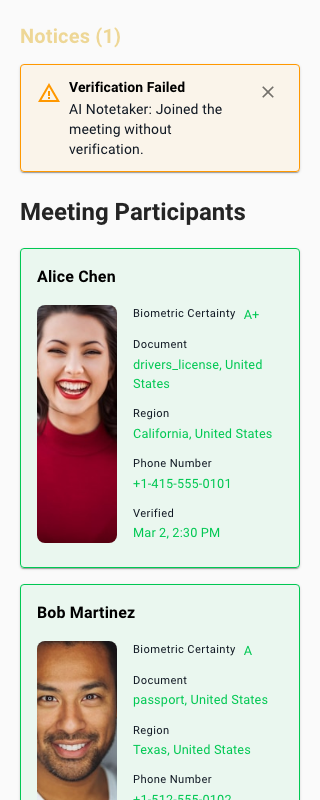
प्रत्येक प्रतिभागी का पूरा विवरण साइडबार में हमेशा दृश्यमान होता है - किसी पर क्लिक करने की कोई आवश्यकता नहीं है। प्रत्येक प्रतिभागी के लिए, आप देख सकते हैं:
- पूरा नाम जैसा कि उनकी सत्यापित आईडी पर दिखाई देता है
- सत्यापन विधि (जैसे, पासपोर्ट, सरकारी आईडी, फेस बायोमेट्रिक)
- सत्यापन टाइमस्टैम्प - जब सत्यापन पूरा हो गया
- प्रत्येक आवश्यक पहचान प्रमाण के लिए प्रमाण स्थिति
पुष्टि करें कि फोटो उम्मीदवार से मेल खाता है
यदि फोटो सत्यापन प्रमाण का अनुरोध किया गया था, तो प्रत्येक प्रतिभागी के बैज में उनके नवीनतम चेहरे की पहचान स्कैन के दौरान ली गई तस्वीर शामिल होगी। साक्षात्कारकर्ताओं को पुष्टि करनी चाहिए कि साइडबार में मौजूद फोटो बैठक में उम्मीदवार की उपस्थिति से मेल खाती है। यह उम्मीदवारों को अपनी स्वयं की पहचान सत्यापित करने और फिर किसी अन्य को बैठाकर उनके लिए साक्षात्कार लेने से रोकता है।
फोटो बेमेल
यदि साइडबार में मौजूद फोटो कैमरे में मौजूद व्यक्ति से मेल नहीं खाता है, तो बैठक को तुरंत समाप्त करें और अपने पॉलीगार्ड प्रशासक से संपर्क करें।
साइडबार हर कुछ सेकंड में स्वचालित रूप से ताज़ा हो जाता है - इसे बंद करने और फिर से खोलने की कोई आवश्यकता नहीं है।
विफल सत्यापन अधिसूचनाएँ
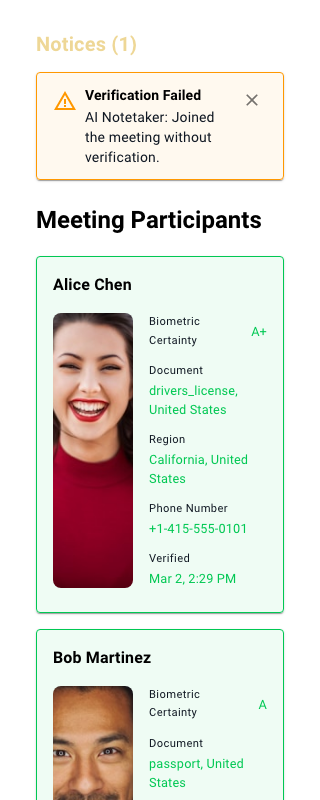
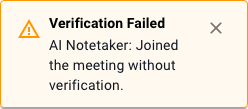
यदि कोई प्रतिभागी बैठक में शामिल होने का प्रयास करता है, लेकिन किसी भी कारण से सत्यापन में विफल रहता है, तो साइडबार के शीर्ष पर क्या हुआ, इसके विवरण के साथ एक अधिसूचना दिखाई देगी।
यह उपयोगी है क्योंकि यह आपको बताता है कि उम्मीदवार उपस्थित नहीं होगा - आपको किसी ऐसे व्यक्ति के लिए इंतजार करने की आवश्यकता नहीं है जिसका सत्यापन विफल हो गया है।
अधिसूचना विवरण जांचें
अधिसूचना बताएगी कि सत्यापन विफल क्यों हुआ (उदाहरण के लिए, समाप्त आईडी, चेहरे की पहचान बेमेल, असफल उपस्थिति जांच)। आप इस जानकारी को अपने व्यवस्थापक के साथ साझा कर सकते हैं या उपयुक्त होने पर साक्षात्कार को पुनर्निर्धारित कर सकते हैं।
यदि कोई प्रतिभागी लाल बैज दिखाता है
मीटिंग तुरंत ख़त्म करें
लाल (असत्यापित) बैज का मतलब है कि कोई व्यक्ति पहचान सत्यापन पूरा किए बिना बैठक में शामिल हुआ है। यह एक सुरक्षा जोखिम है. बैठक तुरंत समाप्त करें और जांच के लिए अपने पॉलीगार्ड प्रशासक से संपर्क करें।
बैठक के दौरान: त्वरित संदर्भ
| कार्रवाई | कैसे |
|---|---|
| पॉलीगार्ड साइडबार खोलें | मीटिंग टूलबार में पॉलीगार्ड आइकन पर क्लिक करें |
| प्रतिभागी स्थिति जांचें | प्रत्येक नाम के आगे रंगीन बैज देखें |
| सत्यापन विवरण देखें | प्रत्येक प्रतिभागी के लिए साइडबार में हमेशा दिखाई देता है |
| उम्मीदवार की पहचान सत्यापित करें | साइडबार फोटो की तुलना कैमरे पर मौजूद व्यक्ति से करें |
| असफल जुड़ावों की जाँच करें | साइडबार के शीर्ष पर सूचनाएं देखें |
आगे क्या होगा?
मीटिंग समाप्त होने के बाद, आप संपूर्ण गतिविधि लॉग की समीक्षा कर सकते हैं और अनुपालन रिपोर्ट डाउनलोड कर सकते हैं। समीक्षा एवं रिपोर्ट पर जारी रखें।