आमंत्रण एवं सेटअप स्वीकार करें
यह पृष्ठ पॉलीगार्ड के साथ शुरुआत करने के पहले चरणों को शामिल करता है: मोबाइल ऐप डाउनलोड करना, आपका निमंत्रण स्वीकार करना और अपनी पहचान सत्यापित करना।
चरण 1: पॉलीगार्ड मोबाइल ऐप डाउनलोड करें
हमारा सुझाव है कि आप अपना निमंत्रण स्वीकार करने से पहले अपने स्मार्टफ़ोन पर पॉलीगार्ड मोबाइल ऐप इंस्टॉल करें। यदि आपके पास आमंत्रण क्यूआर कोड स्कैन करते समय यह अभी तक नहीं है, तो आपको स्वचालित रूप से ऐप स्टोर या Google Play Store पर पॉलीगार्ड मोबाइल लिस्टिंग पर रीडायरेक्ट कर दिया जाएगा।
- अपने iPhone पर ऐप स्टोर खोलें।
- पॉलीगार्ड मोबाइल खोजें।
- ऐप डाउनलोड और इंस्टॉल करने के लिए गेट पर टैप करें।
- ऐप खोलें और संकेत मिलने पर कैमरा और नोटिफिकेशन की अनुमति दें।
आवश्यकताएं
पॉलीगार्ड मोबाइल के लिए iOS 16 या उसके बाद का संस्करण आवश्यक है।
- अपने एंड्रॉइड फोन पर Google Play Store खोलें।
- पॉलीगार्ड मोबाइल खोजें।
- ऐप डाउनलोड और इंस्टॉल करने के लिए इंस्टॉल पर टैप करें।
- ऐप खोलें और संकेत मिलने पर कैमरा और नोटिफिकेशन की अनुमति दें।
आवश्यकताएं
पॉलीगार्ड मोबाइल के लिए Android 10 या उसके बाद का संस्करण आवश्यक है।
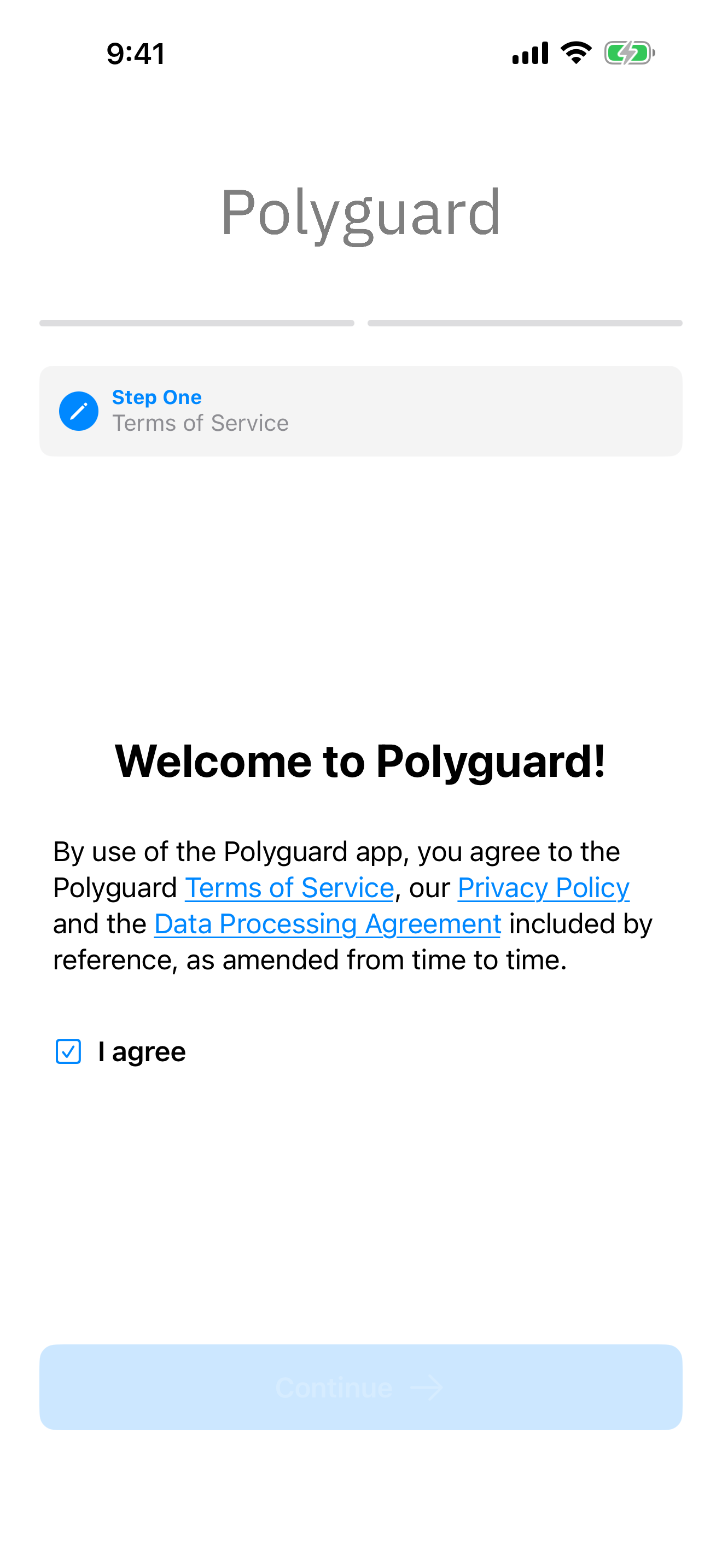
जब आप पहली बार ऐप खोलेंगे, तो आपको पॉलीगार्ड की विशेषताओं के संक्षिप्त विवरण के साथ एक स्वागत स्क्रीन दिखाई देगी।
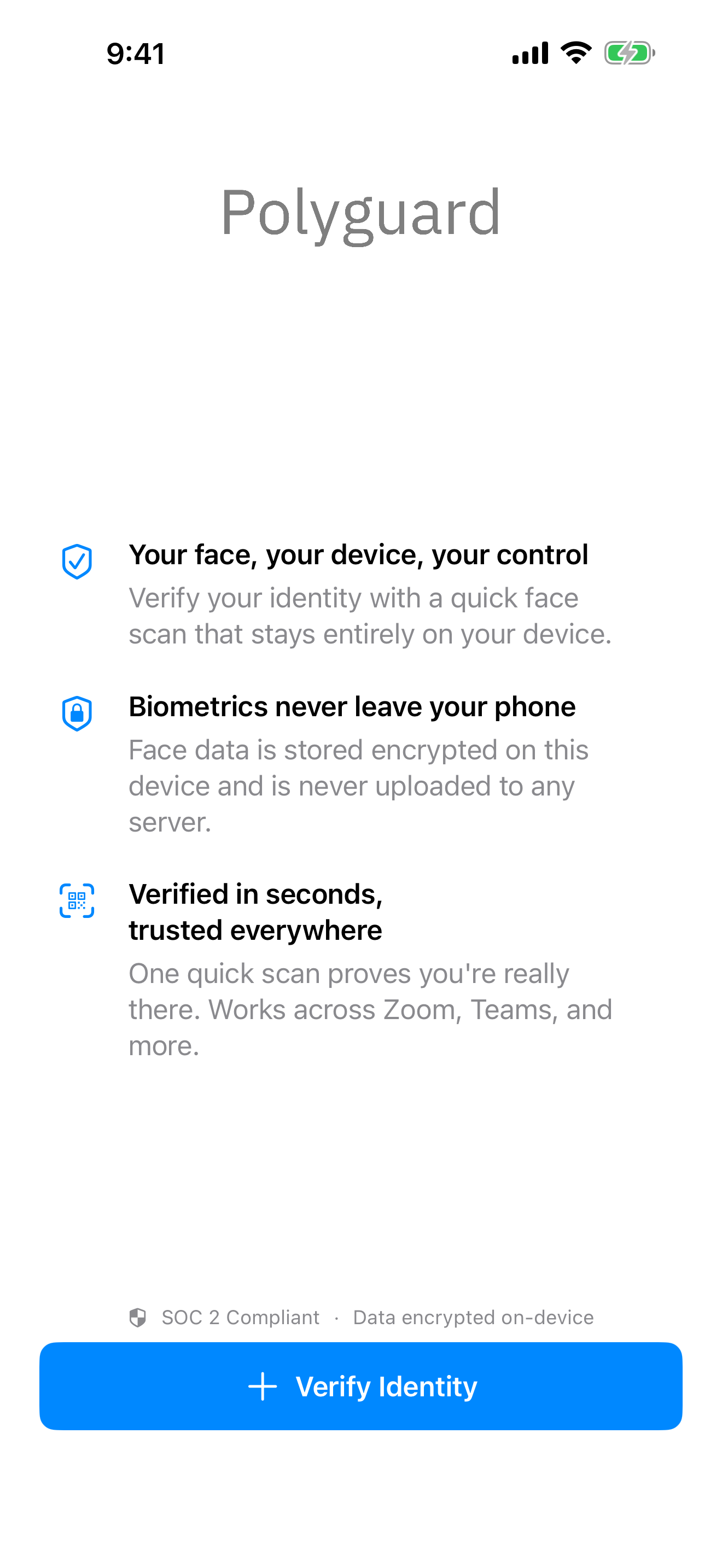
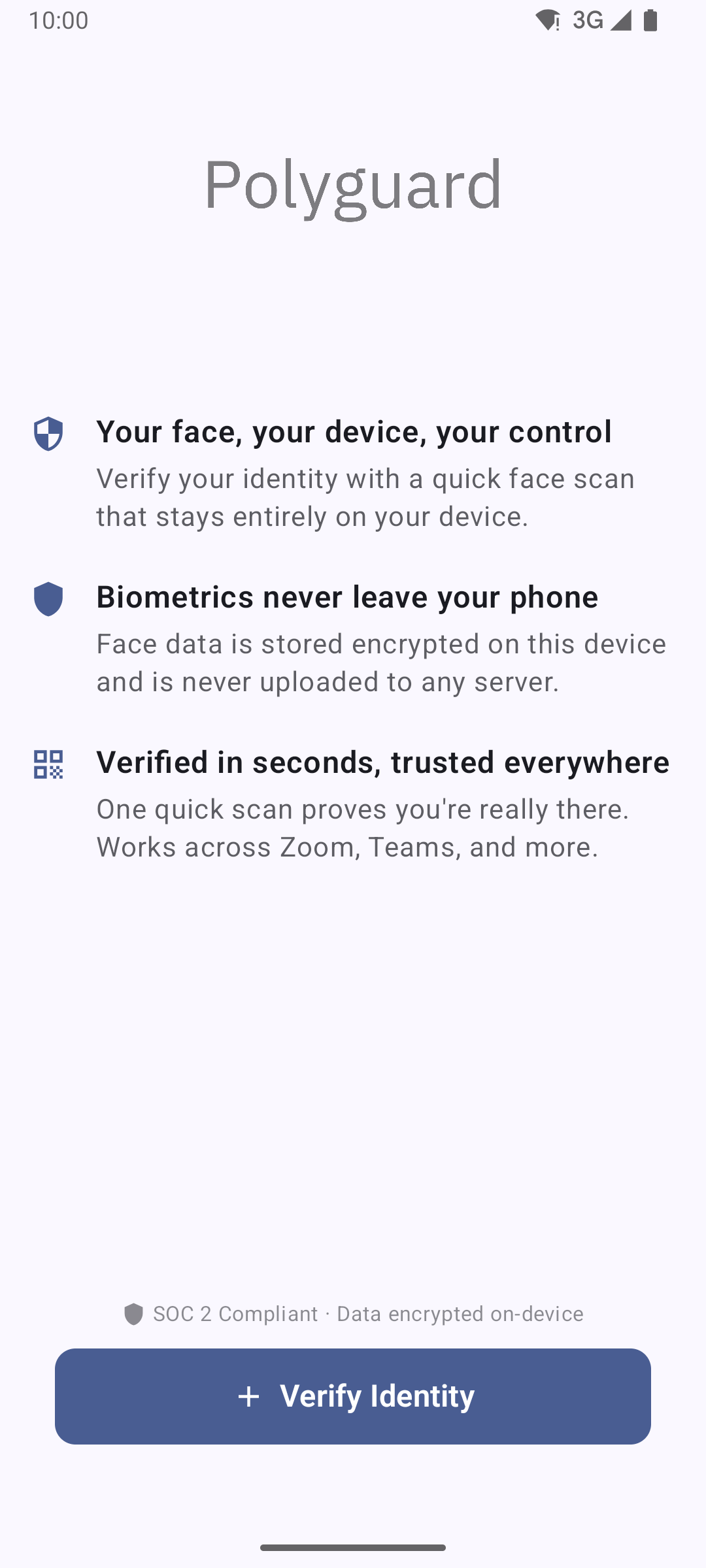
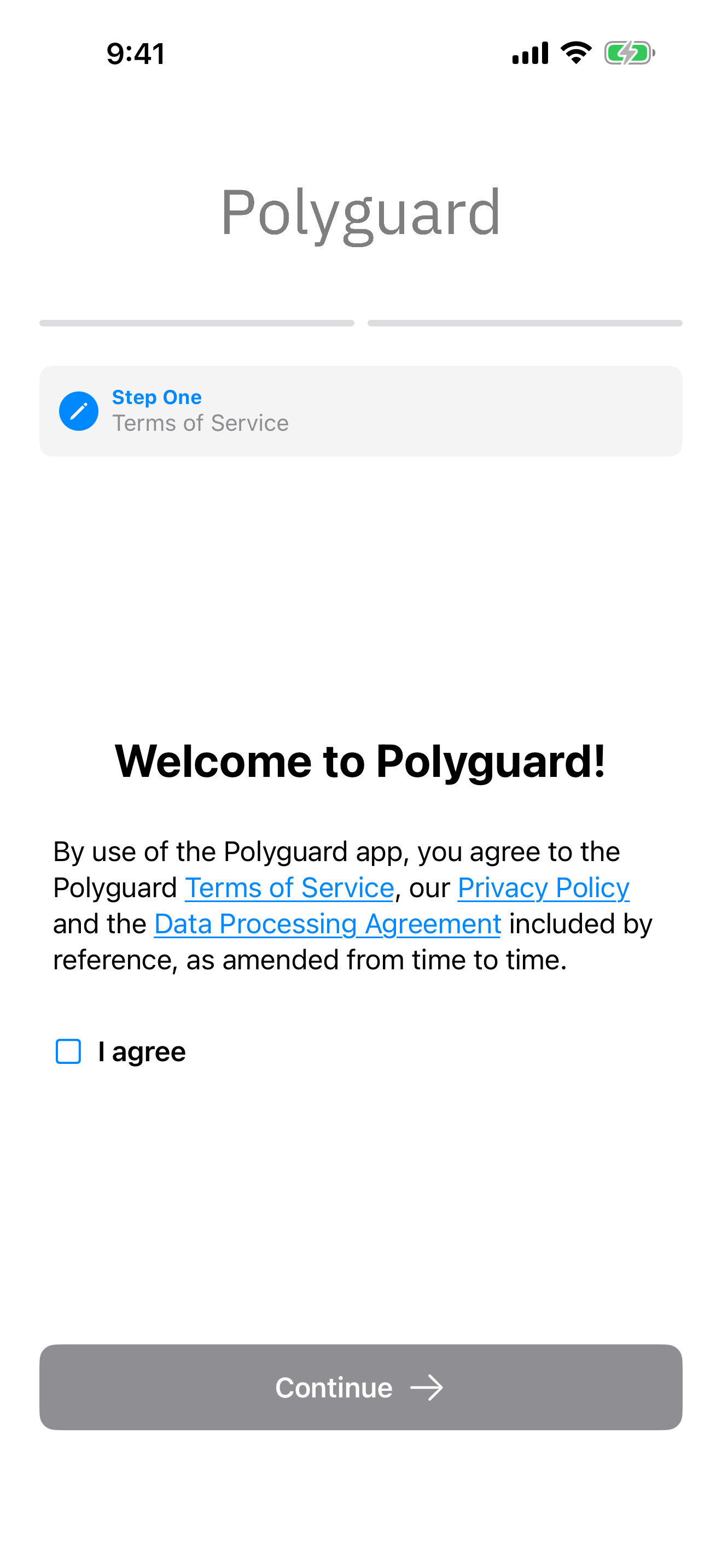
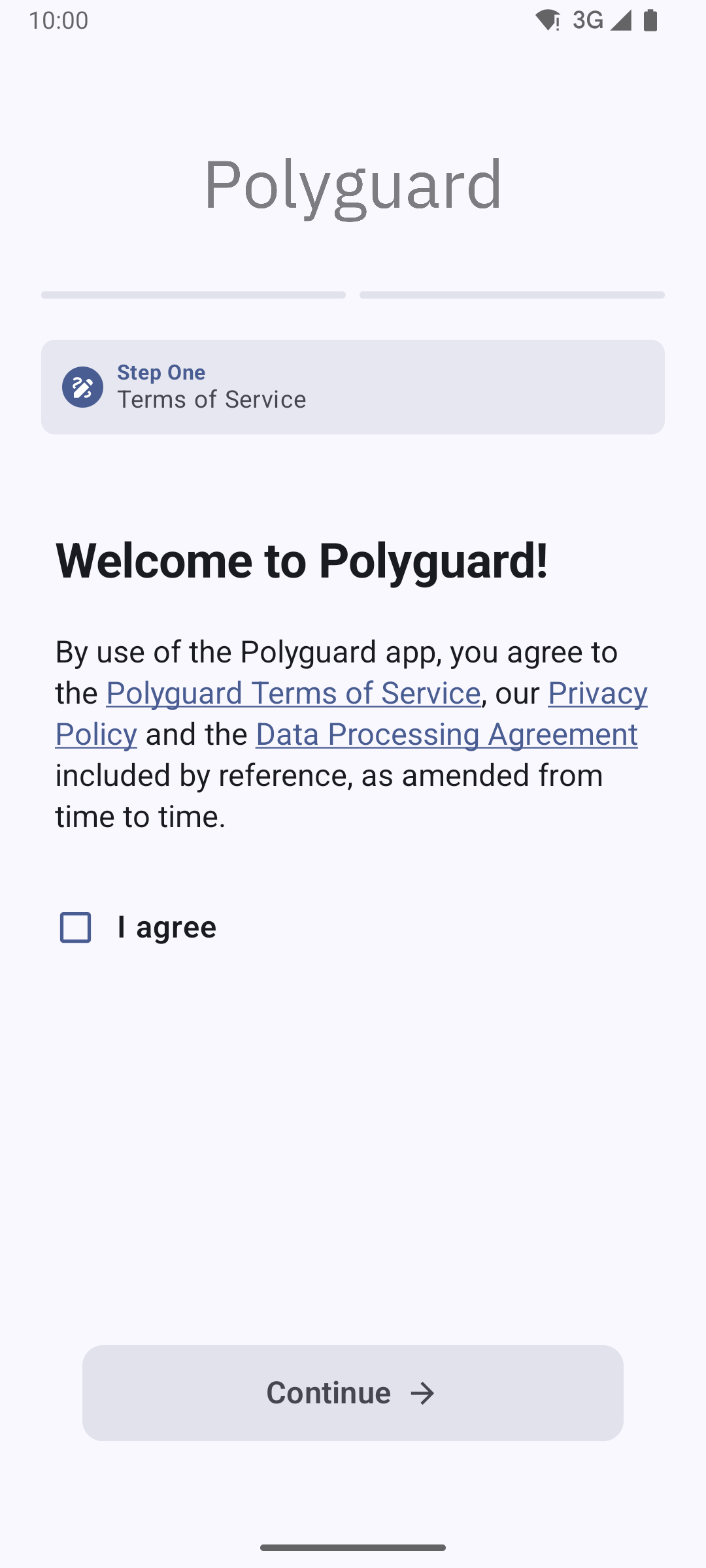
सेवा की शर्तें स्क्रीन पर आगे बढ़ने के लिए पहचान सत्यापित करें पर टैप करें। समीक्षा करें और जारी रखने के लिए स्वीकार करें.
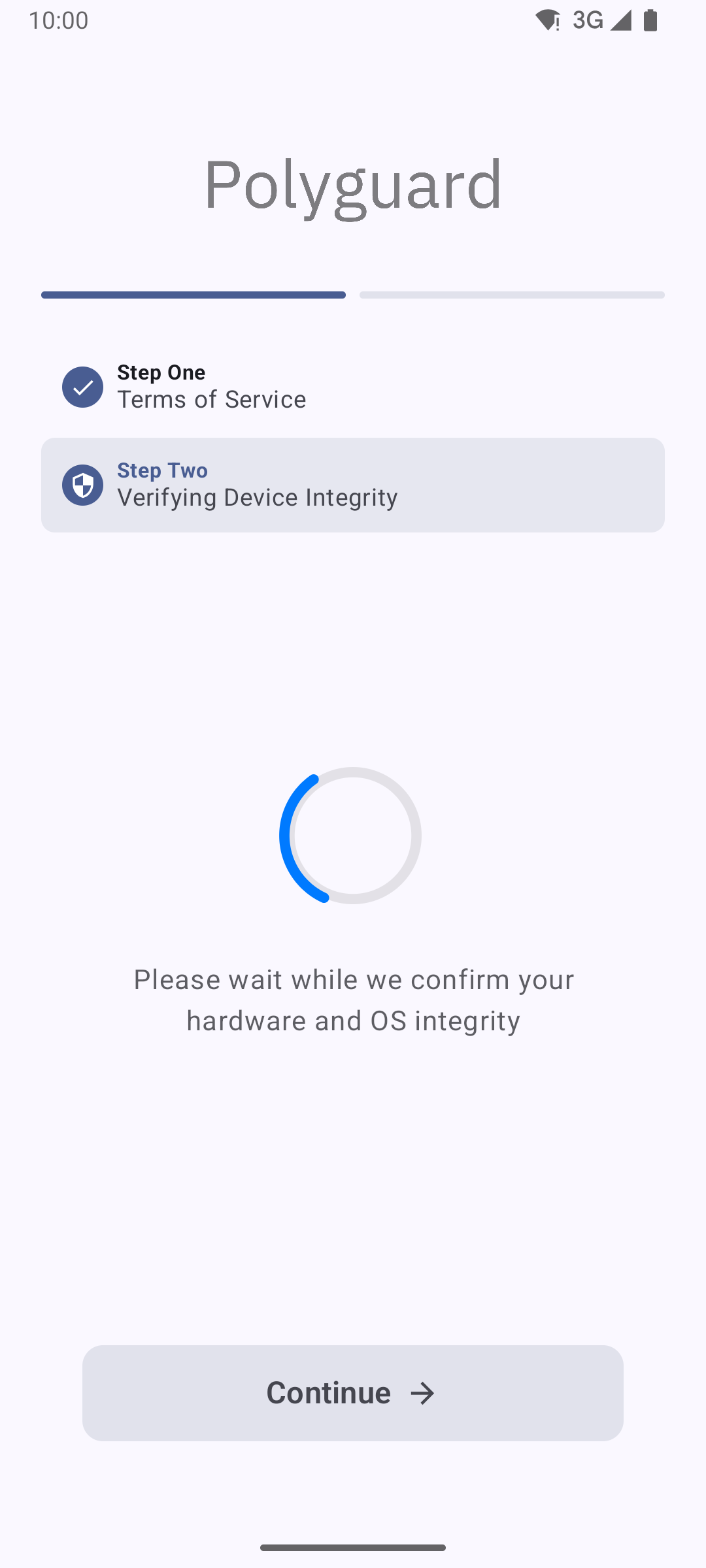
इसके बाद ऐप यह पुष्टि करने के लिए एक त्वरित सुरक्षा स्कैन चलाता है कि आपका फोन उपयोग करने के लिए सुरक्षित है (जेलब्रेक नहीं किया गया है, रूट नहीं किया गया है, या समझौता नहीं किया गया है)।
चरण 2: अपना निमंत्रण स्वीकार करें
आपका व्यवस्थापक आपके साथ एक आमंत्रण लिंक साझा करेगा - आमतौर पर ईमेल द्वारा, लेकिन यह टेक्स्ट संदेश द्वारा भी आ सकता है या किसी आंतरिक वेबसाइट पर पोस्ट किया जा सकता है। इसे स्वीकार करने का तरीका यहां बताया गया है:
- अपने कंप्यूटर या फ़ोन पर आमंत्रण लिंक खोलें. आपको QR कोड के साथ एक आमंत्रण पृष्ठ दिखाई देगा।
- अपने स्मार्टफोन पर पॉलीगार्ड मोबाइल ऐप खोलें।
- आमंत्रण पृष्ठ पर क्यूआर कोड को स्कैन करने के लिए ऐप का उपयोग करें। अपने कैमरे को लगभग 5 सेकंड तक स्थिर रखें - जब पॉलीगार्ड उपस्थिति जांच करता है तो क्यूआर कोड तेजी से बदल जाएगा। यह सत्यापित करने के लिए ऑप्टिकल डिस्टेंस बाउंडिंग का उपयोग करता है कि आप अपने डिवाइस पर भौतिक रूप से मौजूद हैं, वीपीएन या रिमोट डेस्कटॉप के माध्यम से कनेक्ट नहीं हो रहे हैं।
बस इतना ही - दर्ज करने के लिए कोई ईमेल पता या नाम नहीं। बाकी काम ऐप संभाल लेता है.
क्या आपका आमंत्रण लिंक नहीं मिल रहा?
अपने पॉलीगार्ड प्रशासक या आईटी टीम से पूछें। हो सकता है कि उन्होंने इसे ईमेल, टेक्स्ट, स्लैक या किसी आंतरिक पोर्टल के माध्यम से साझा किया हो।
चरण 3: अपनी पहचान सत्यापित करें
पहचान सत्यापन ही पॉलीगार्ड को काम में लाता है। आपको अपने पहचान दस्तावेजों को केवल एक बार सत्यापित करने की आवश्यकता है। उस प्रारंभिक सत्यापन के बाद, पॉलीगार्ड यह सुनिश्चित करने के लिए हर बार त्वरित चेहरे की पहचान करता है कि आप अभी भी वही व्यक्ति हैं।
पूरी प्रारंभिक प्रक्रिया में 30 सेकंड से भी कम समय लगता है।
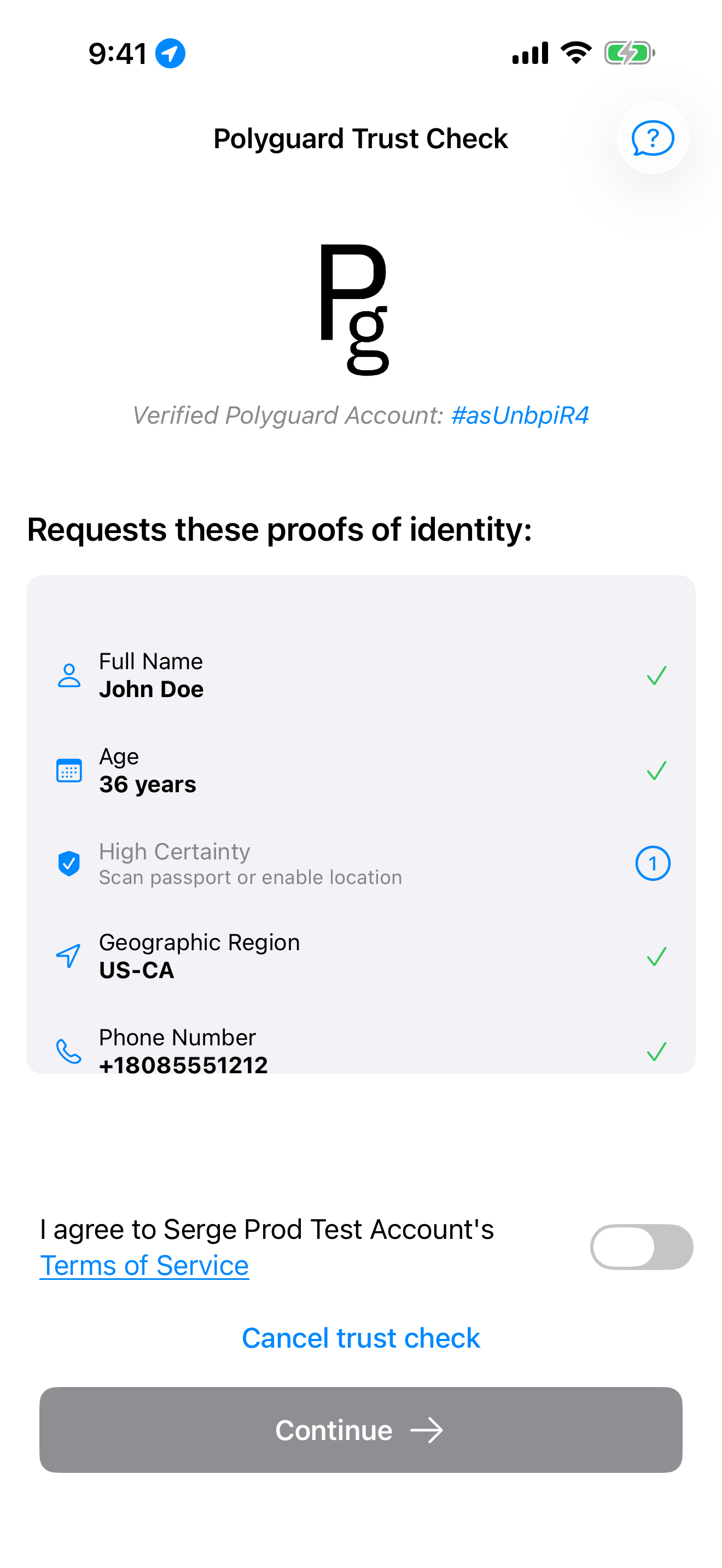
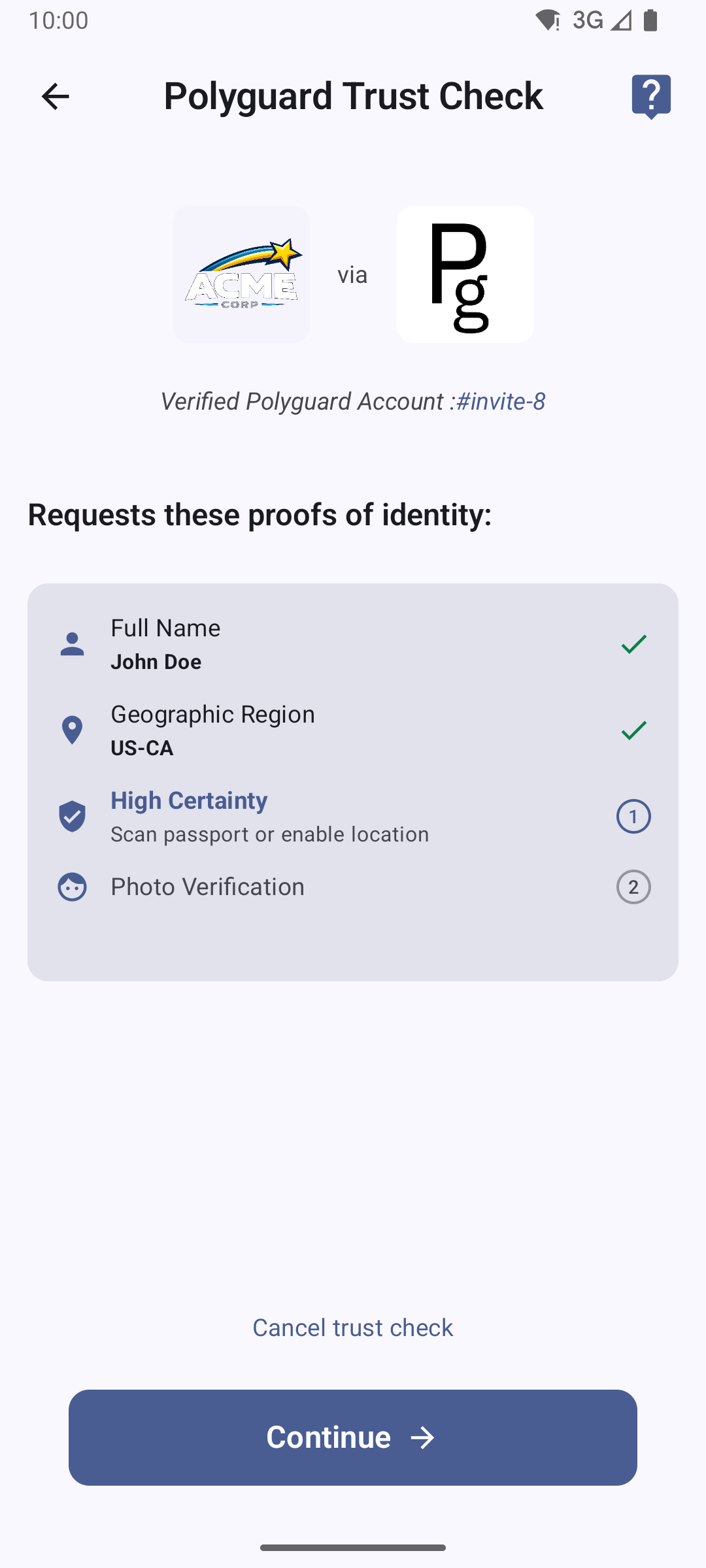
- आमंत्रण क्यूआर कोड को स्कैन करने के बाद, पॉलीगार्ड मोबाइल ऐप आपको अपनी पहचान सत्यापित करने के लिए संकेत देगा।
- अपना भौगोलिक स्थान प्रमाण जोड़ें - यह पॉलीगार्ड को सत्यापन के दौरान प्रशासनिक क्षेत्र स्तर (केवल राज्य और देश, शहर या सटीक निर्देशांक नहीं) पर आपका स्थान साझा करने की अनुमति देता है।
-
ऐप आपके पहचान प्रमाण - फोन नंबर, चेहरे का बायोमेट्रिक और सरकारी आईडी जोड़ने में आपका मार्गदर्शन करता है।
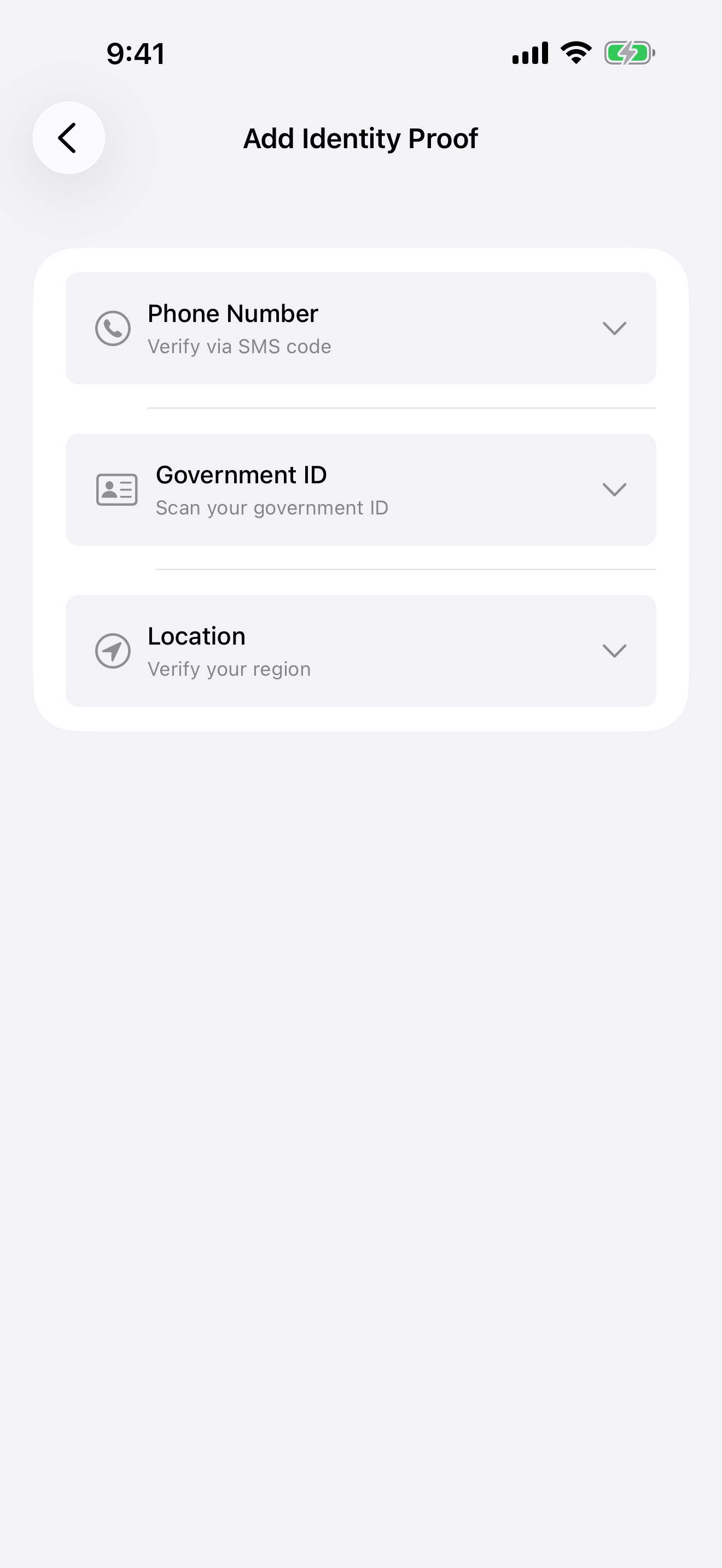
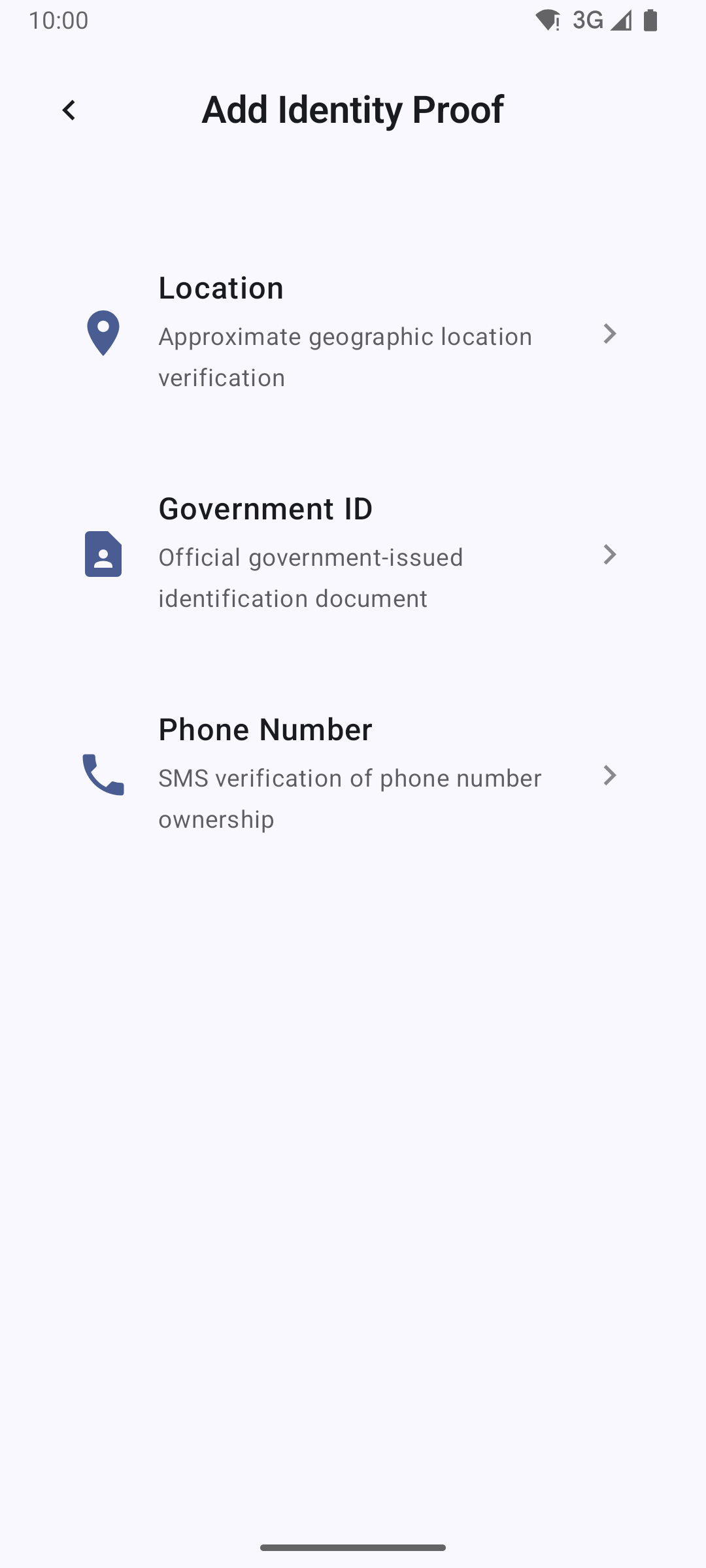
आप अपने फ़ोन नंबर जैसे सबूत सीधे ऐप में जोड़ सकते हैं:
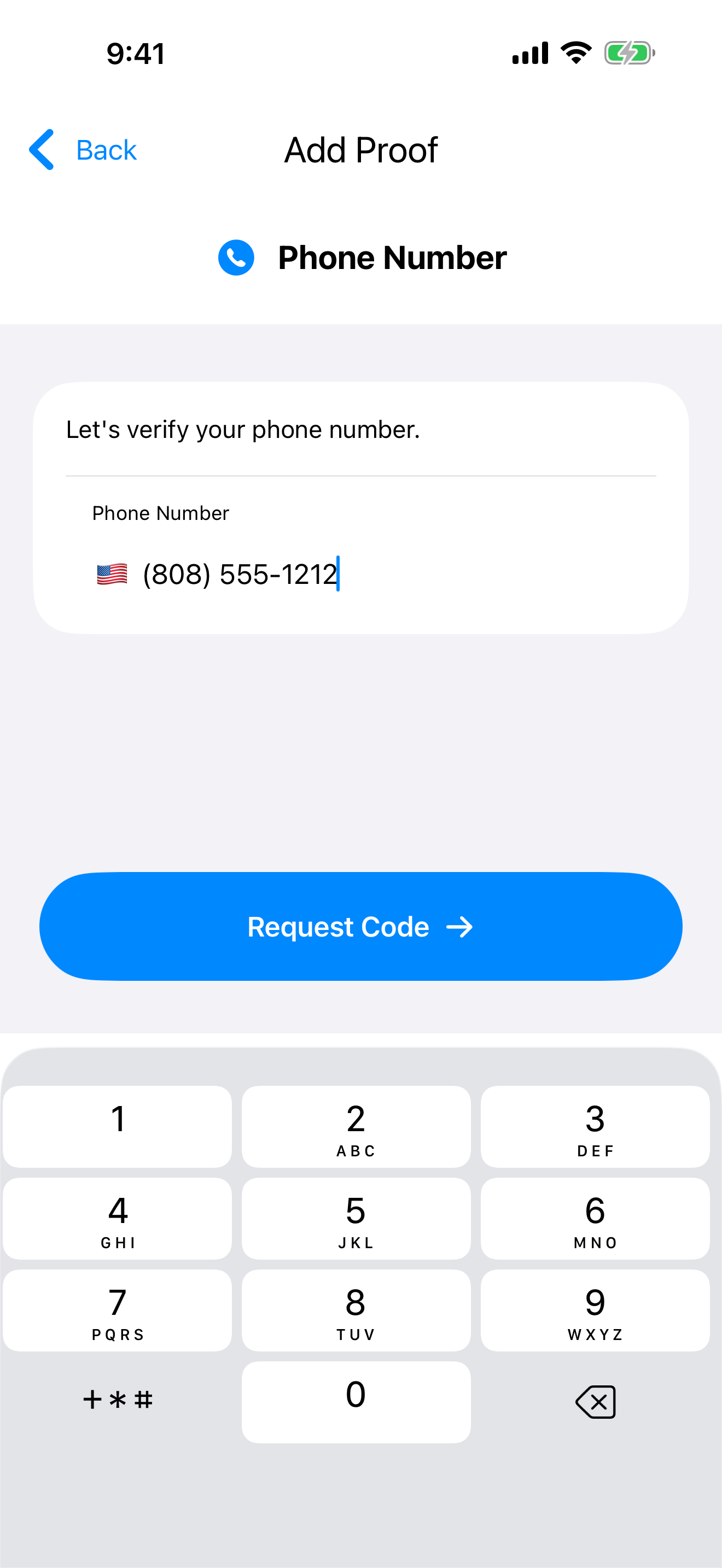
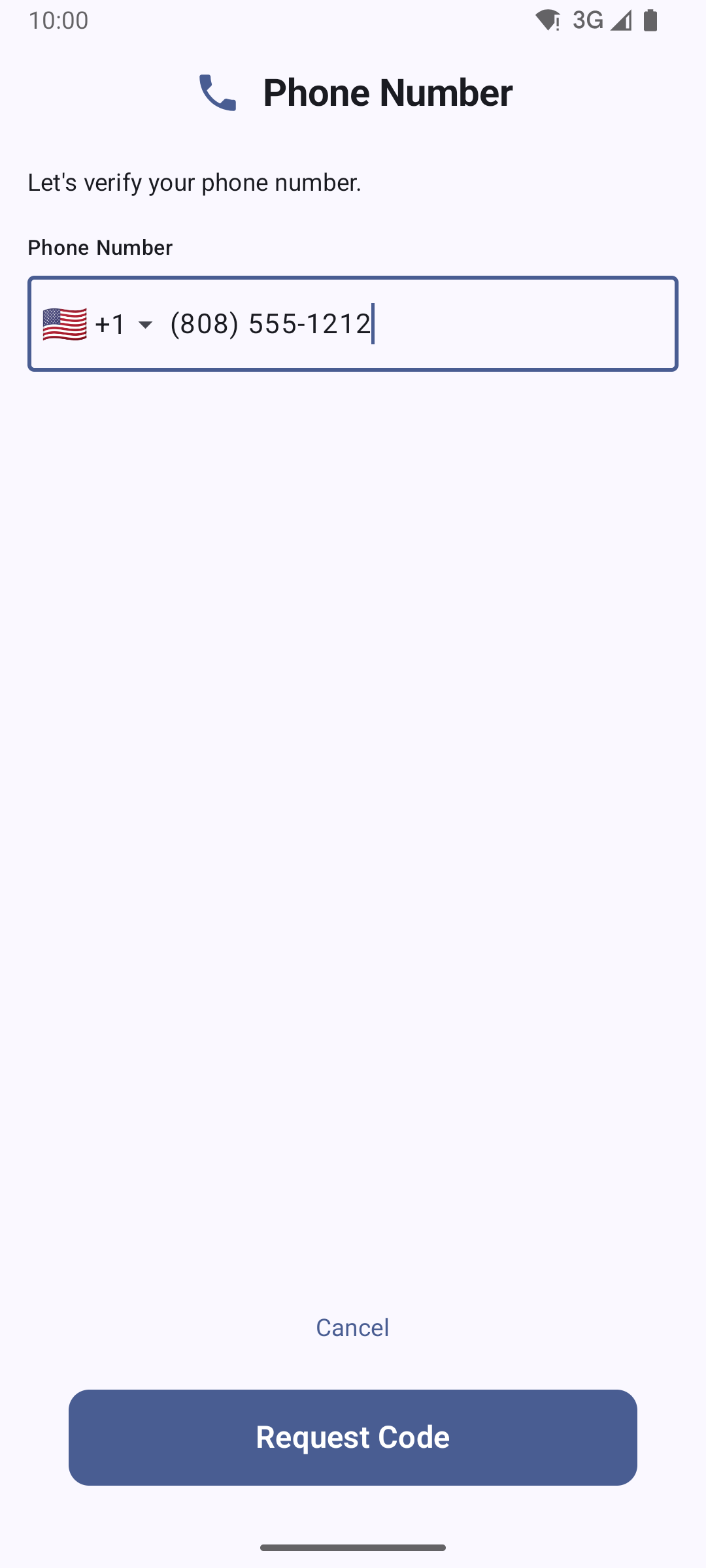
-
अपना आईडी प्रकार चुनें:
- पासपोर्ट (अनुशंसित) - पासपोर्ट सबसे मजबूत क्रेडेंशियल हैं क्योंकि पॉलीगार्ड क्रिप्टोग्राफ़िक सत्यापन के लिए एनएफसी चिप को पढ़ सकता है। पूरी प्रक्रिया आपके फ़ोन पर पॉलीगार्ड सॉफ़्टवेयर का उपयोग करके ऑफ़लाइन की जाती है।
- ड्राइवर का लाइसेंस या राष्ट्रीय आईडी कार्ड - यदि आपके पास पासपोर्ट नहीं है, तो आप इसके बजाय सरकार द्वारा जारी किसी अन्य फोटो आईडी का उपयोग कर सकते हैं।
- अपने फोन के कैमरे का उपयोग करके अपनी आईडी की तस्वीरें खींचने के लिए ऑन-स्क्रीन निर्देशों का पालन करें।
- पूर्ण वास्तविक समय में चेहरे की पहचान - सीधे कैमरे की ओर देखें और किसी भी संकेत का पालन करें।
- सत्यापन कुछ ही सेकंड में पूरा हो जाता है. आपको तुरंत एक पुष्टिकरण स्क्रीन दिखाई देगी.
इस एक बार के सेटअप के बाद, भविष्य की बैठकों के लिए केवल त्वरित चेहरे की पहचान जांच की आवश्यकता होती है - आपके दस्तावेज़ों को फिर से स्कैन करने की कोई आवश्यकता नहीं है।
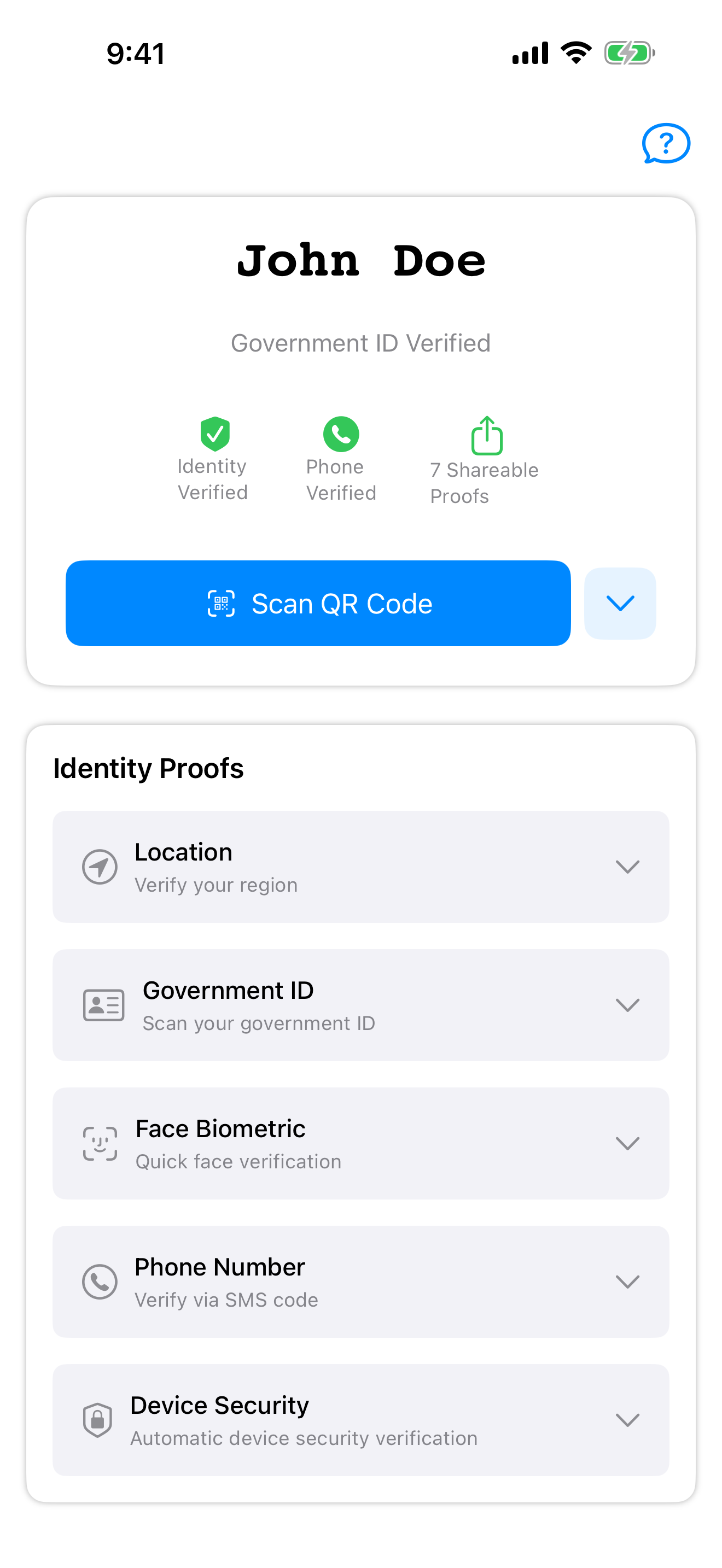
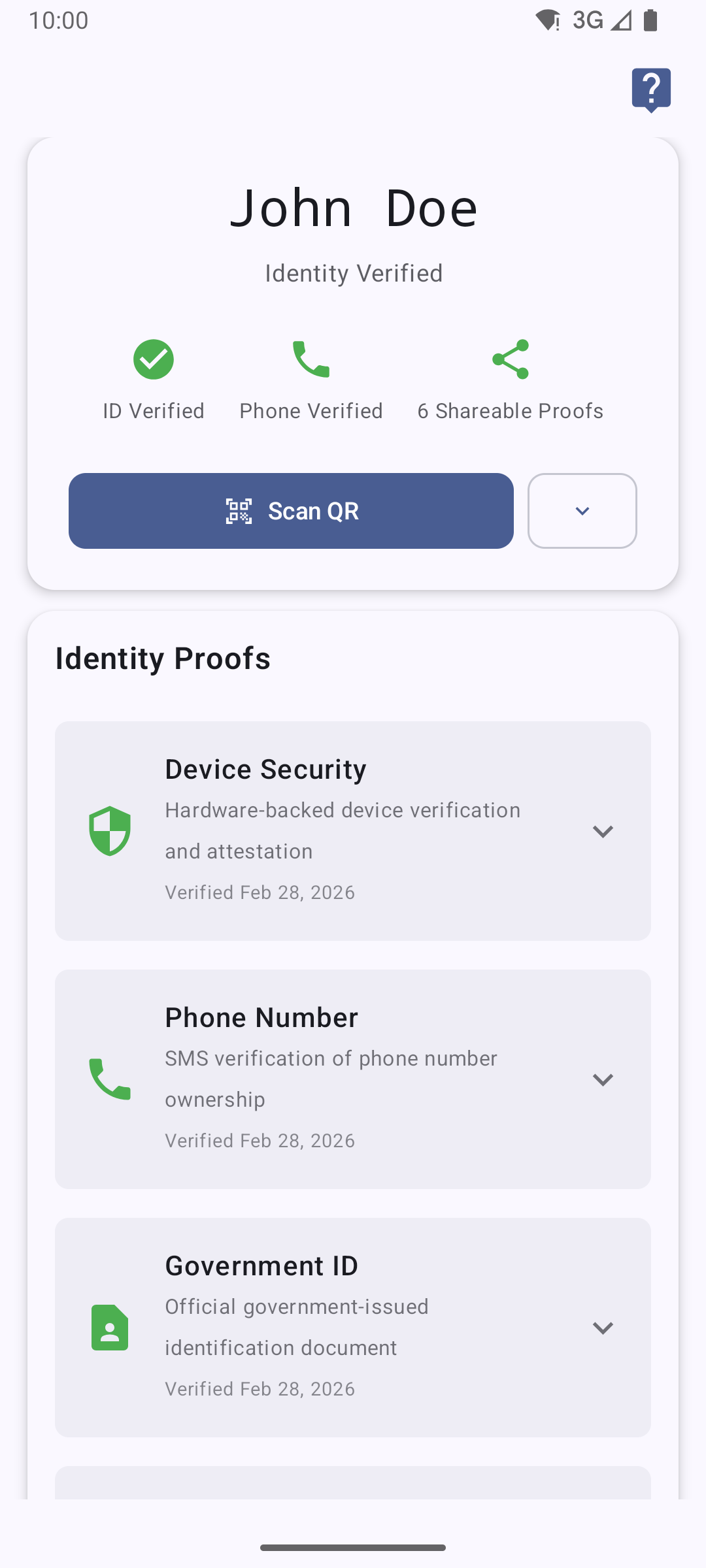
गोपनीयता: आपका बायोमेट्रिक डेटा आपके डिवाइस पर रहता है
पॉलीगार्ड आपकी गोपनीयता को ध्यान में रखकर बनाया गया है। आपका बायोमेट्रिक डेटा - जिसमें आपका चेहरा स्कैन भी शामिल है - संसाधित और संग्रहीत किया जाता है केवल आपके डिवाइस पर। इसे कभी भी पॉलीगार्ड के सर्वर पर अपलोड नहीं किया जाता है। केवल संशोधित प्रमाण (अंतर्निहित प्रमाण-पत्र या व्यक्तिगत डेटा नहीं) दूसरों के साथ साझा किए जाते हैं।
सुचारू सत्यापन के लिए युक्तियाँ
- अच्छी रोशनी वाले क्षेत्र का उपयोग करें ताकि आपकी आईडी और चेहरा स्पष्ट रूप से दिखाई दे।
- चेहरे की पहचान से पहले चश्मा या टोपी हटा दें।
- सुनिश्चित करें कि आपकी आईडी समाप्त नहीं हुई है।
- यदि सत्यापन विफल हो जाता है, तो पुनः प्रयास करें - आप किसी भी समय अपनी आईडी को फिर से स्कैन कर सकते हैं।
सत्यापन के बाद: सफलता पृष्ठ
एक बार आपकी पहचान की पुष्टि हो जाने पर, आप आरंभ करने के लिए लिंक के साथ सफलता पृष्ठ पर पहुंच जाएंगे:
- आउटलुक में पॉलीगार्ड खोलें — अपने कैलेंडर से संरक्षित मीटिंग शेड्यूल करें
- टीमों में पॉलीगार्ड खोलें - माइक्रोसॉफ्ट टीमों के भीतर पॉलीगार्ड तक पहुंचें
- ज़ूम में पॉलीगार्ड खोलें - ज़ूम के भीतर पॉलीगार्ड तक पहुंचें
- वेब कंसोल खोलें - सेटिंग्स प्रबंधित करें और console.polyguard.ai पर मीटिंग रिकॉर्ड देखें
मीटिंग के लिए आप जिस भी प्लेटफ़ॉर्म का उपयोग करते हैं उसे तुरंत चुनें।
आगे क्या होगा?
अब जब आप सेट हो गए हैं, तो जानें कि अपने मीटिंग प्लेटफ़ॉर्म और कंसोल में कैसे नेविगेट करें। जारी रखने के लिए प्रथम लॉगिन पर जाएं।
पॉलीगार्ड द्वारा समर्थित पहचान प्रमाण के प्रकारों के बारे में अधिक जानकारी के लिए, पहचान प्रमाण और प्रमाण देखें।