समीक्षा एवं रिपोर्ट
पॉलीगार्ड-संरक्षित मीटिंग समाप्त होने के बाद, मीटिंग और उसके प्रतिभागियों की पहचान सत्यापन स्थिति का पूरा रिकॉर्ड आपकी समीक्षा के लिए उपलब्ध है। यह पृष्ठ बताता है कि मीटिंग लॉग तक कैसे पहुंचें, विवरण देखें और अनुपालन रिपोर्ट डाउनलोड करें।
मीटिंग गतिविधि देखें
आप कई स्थानों से अपने मीटिंग इतिहास तक पहुंच सकते हैं। वह टैब चुनें जो आपकी समीक्षा करने के तरीके से मेल खाता हो।
पॉलीगार्ड कंसोल में समीक्षा करें
- अपने ब्राउज़र में console.polyguard.ai खोलें और लॉग इन करें (यदि आपको रिफ्रेशर की आवश्यकता है तो पहले लॉगिन देखें) देखें)।
- बाएं नेविगेशन मेनू में गतिविधि पर क्लिक करें।
- आपको तिथि के अनुसार क्रमबद्ध अपनी सभी पॉलीगार्ड-संरक्षित बैठकों की एक सूची दिखाई देगी।
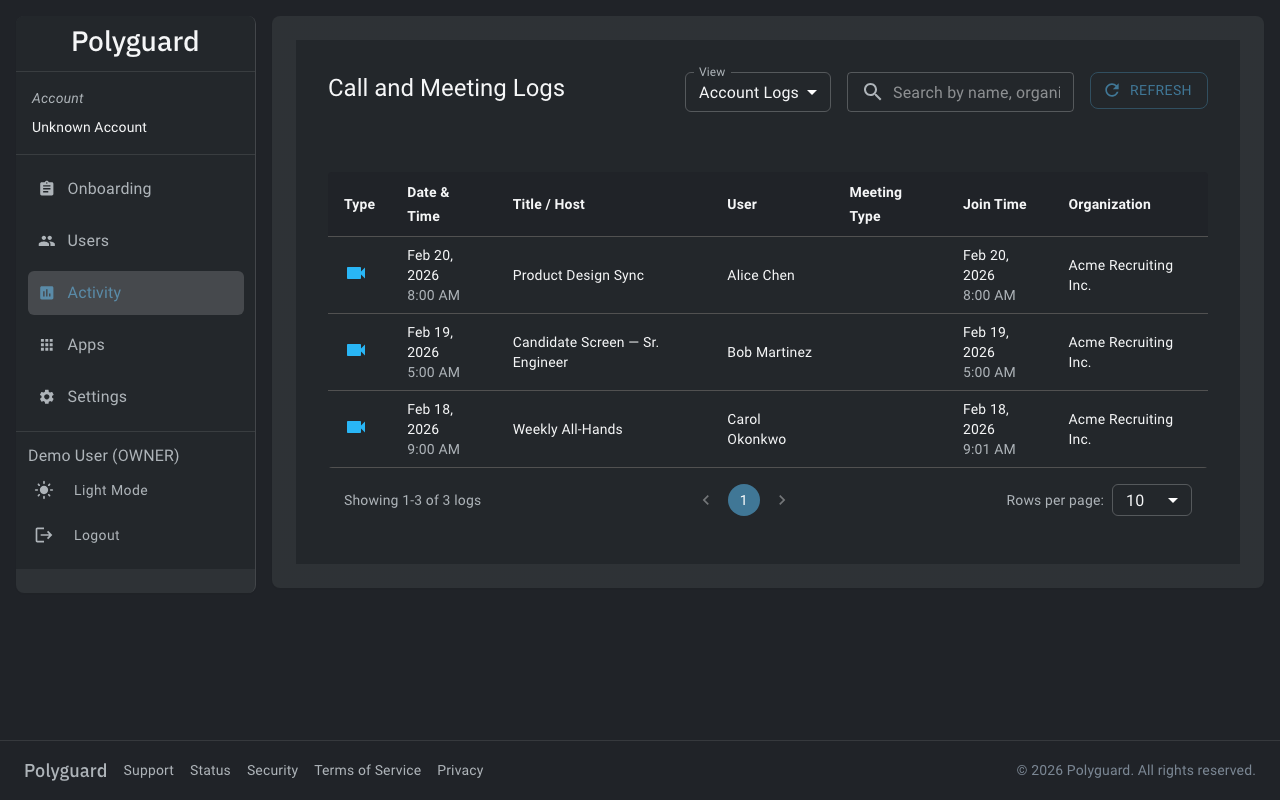
- किसी भी मीटिंग का विस्तार दृश्य खोलने के लिए उस पर क्लिक करें।
ज़ूम में समीक्षा करें
- ज़ूम डेस्कटॉप ऐप खोलें।
- पॉलीगार्ड पैनल खोलें (यदि आवश्यक हो तो ऐप्स > पॉलीगार्ड पर क्लिक करें)।
- पैनल के भीतर पिछली बैठकें या गतिविधि पर नेविगेट करें।
- किसी मीटिंग का पॉलीगार्ड विवरण देखने के लिए उस पर क्लिक करें।
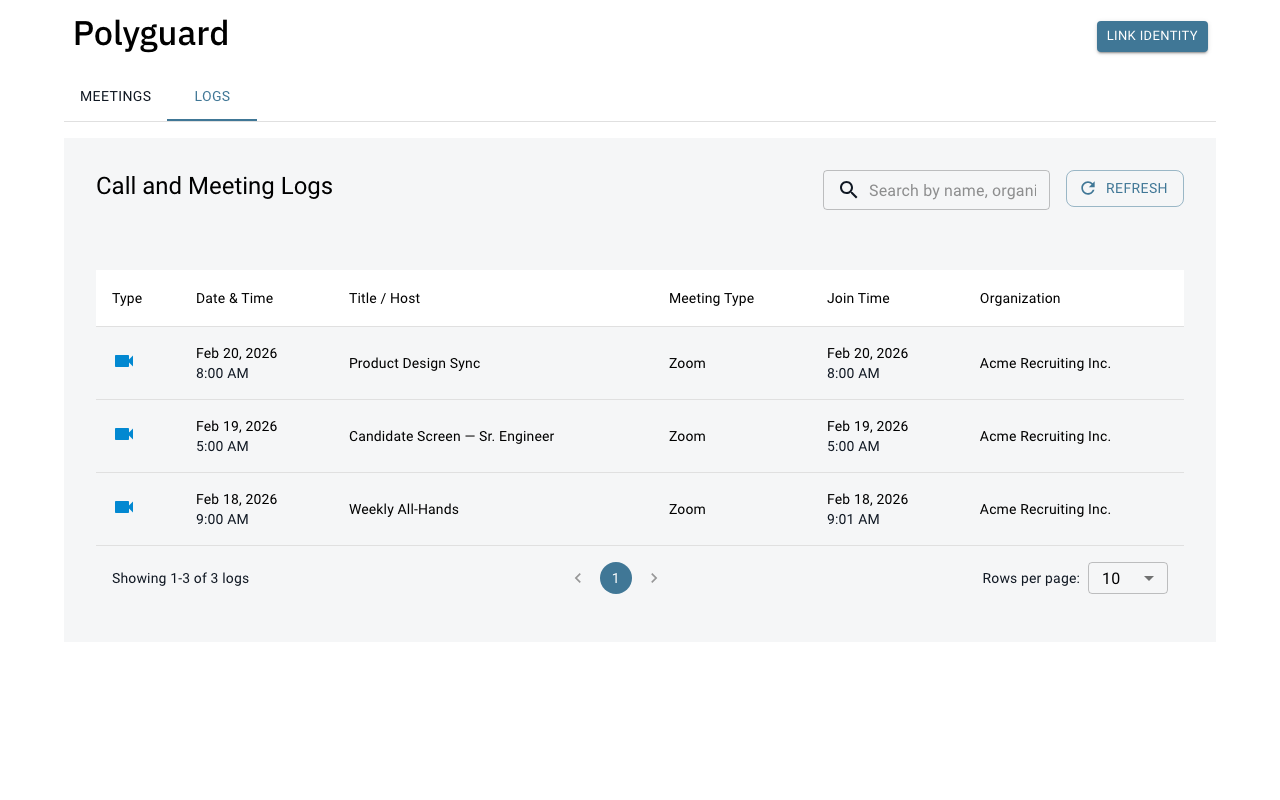 में पॉलीगार्ड गतिविधि
टीमों में समीक्षा करें
- Microsoft Teams खोलें।
- बाएं साइडबार में पॉलीगार्ड टैब पर क्लिक करें।
- गतिविधि या पिछली बैठकें पर नेविगेट करें।
- किसी मीटिंग का पॉलीगार्ड विवरण देखने के लिए उस पर क्लिक करें।
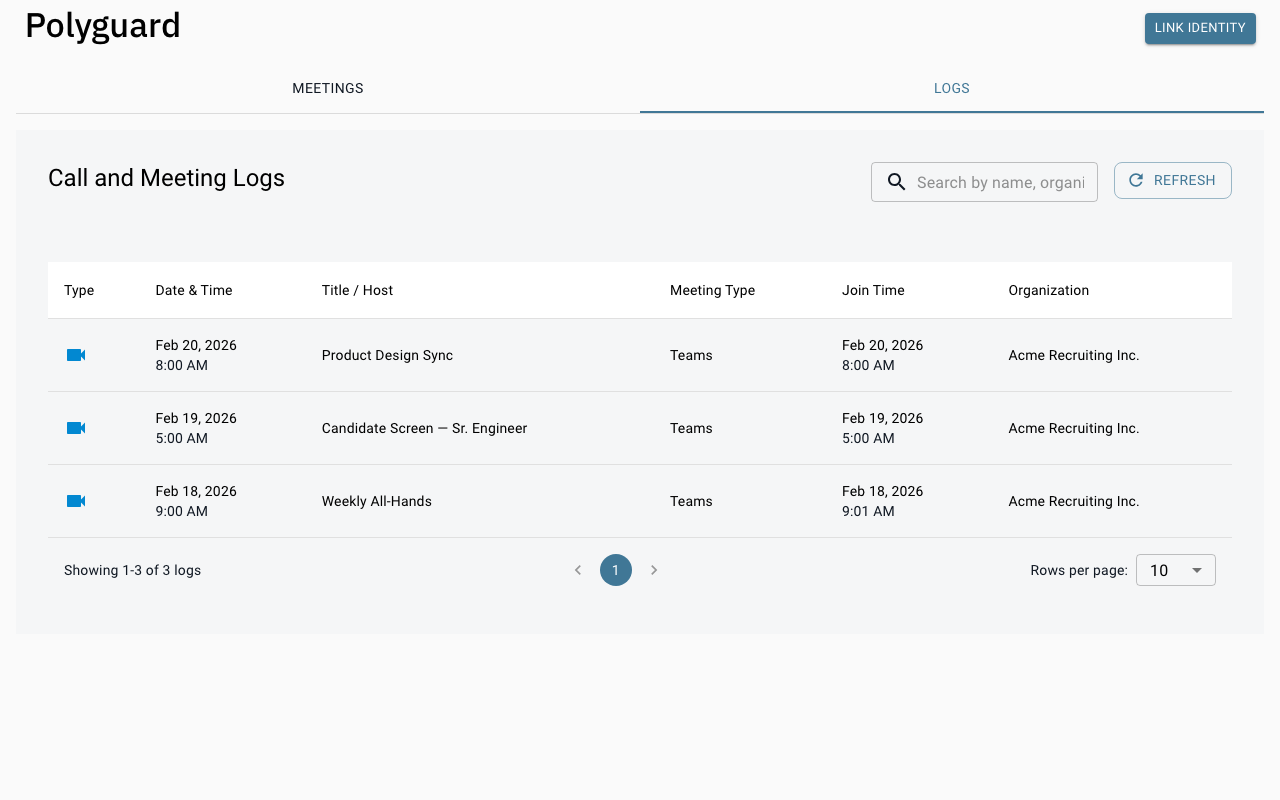 में पॉलीगार्ड गतिविधि
मीटिंग रिकॉर्ड विवरण
जब आप मीटिंग रिकॉर्ड खोलेंगे, तो आपको निम्नलिखित जानकारी दिखाई देगी:
| मैदान | विवरण |
|---|---|
| बैठक का शीर्षक | बैठक का नाम |
| तिथि और समय | जब मीटिंग हुई |
| अवधि | मीटिंग कितनी देर तक चली |
| व्यवस्था करनेवाला | मीटिंग किसने बनाई |
| प्रतिभागी | शामिल होने वाले सभी लोगों की सूची |
| सत्यापन स्थिति | प्रत्येक प्रतिभागी का पहचान बैज (सत्यापित, लंबित, या असत्यापित) |
| सत्यापन विधि | प्रत्येक प्रतिभागी का सत्यापन कैसे किया गया (जैसे, सरकारी आईडी, फेस बायोमेट्रिक) |
| सत्यापन टाइमस्टैम्प | जब प्रत्येक प्रतिभागी का सत्यापन पूरा हो गया |
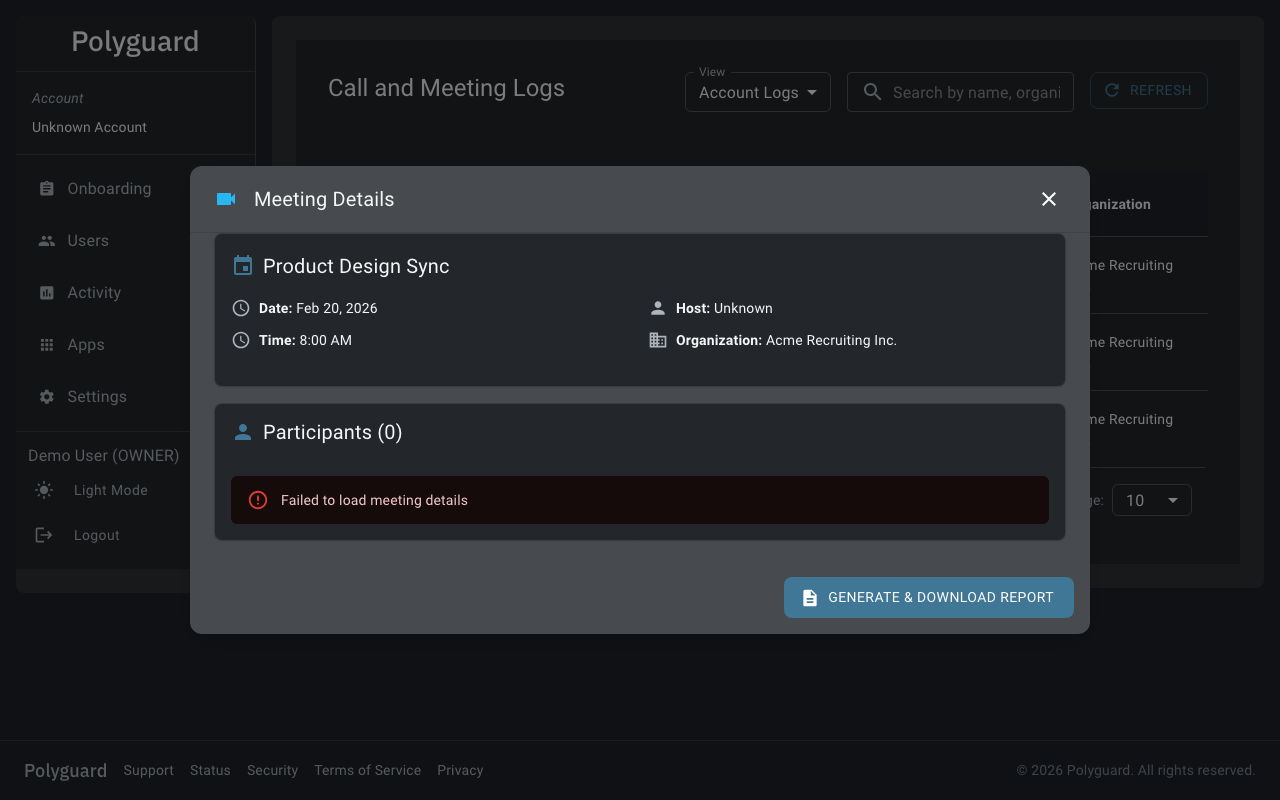
अनुपालन रिपोर्ट डाउनलोड करें
पॉलीगार्ड प्रत्येक संरक्षित मीटिंग के लिए एक पीडीएफ अनुपालन रिपोर्ट तैयार करता है। यह रिपोर्ट प्रतिभागी पहचान सत्यापन का एक औपचारिक रिकॉर्ड प्रदान करती है जिसे आप अपनी फ़ाइलों के लिए सहेज सकते हैं, अपनी अनुपालन टीम के साथ साझा कर सकते हैं, या अपने एटीएस में उम्मीदवार के रिकॉर्ड के साथ संलग्न कर सकते हैं।
रिपोर्ट कैसे डाउनलोड करें
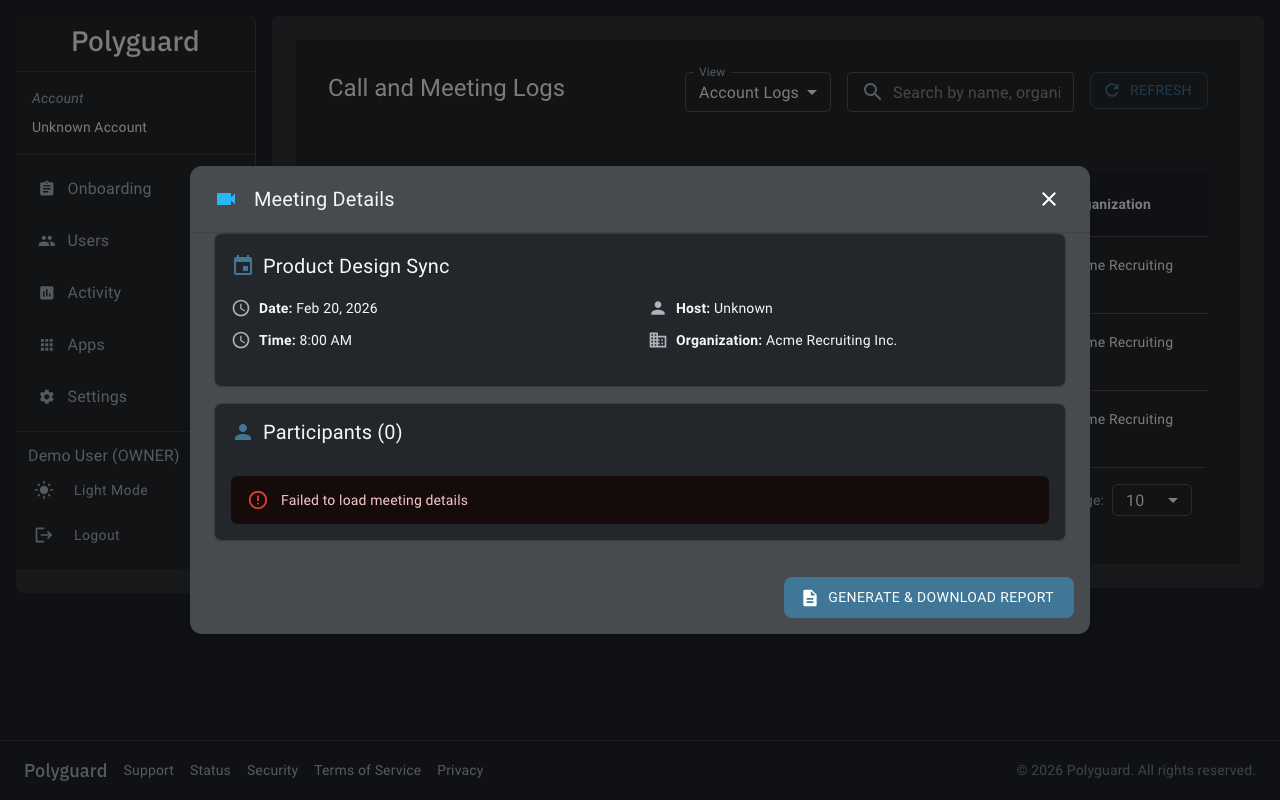
- पॉलीगार्ड कंसोल में मीटिंग रिकॉर्ड खोलें (गतिविधि > मीटिंग पर क्लिक करें)।
- मीटिंग विवरण पृष्ठ के शीर्ष पर रिपोर्ट डाउनलोड करें बटन पर क्लिक करें।
- आपके कंप्यूटर पर एक पीडीएफ फाइल डाउनलोड हो जाएगी.
पीडीएफ रिपोर्ट में क्या है
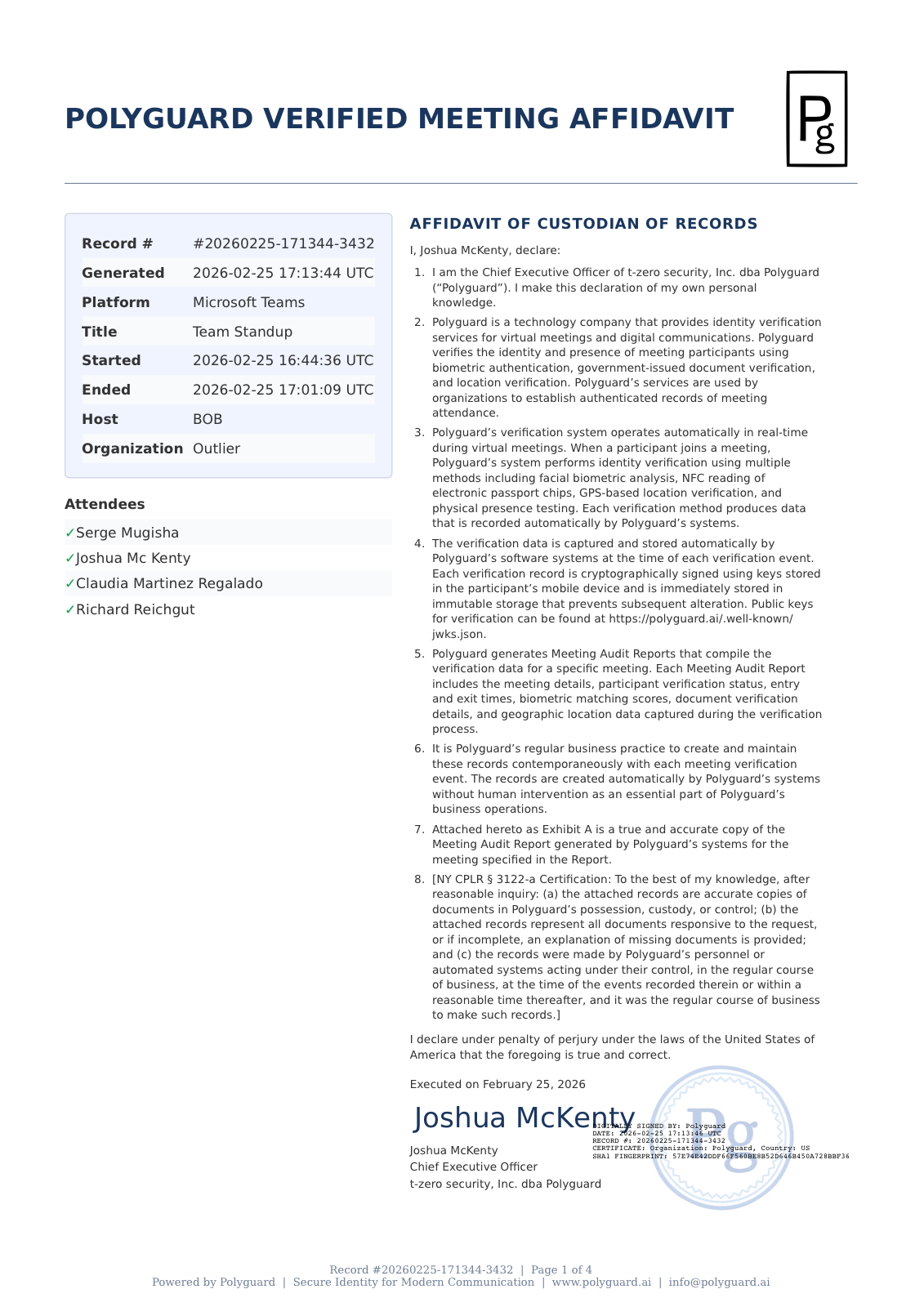
अनुपालन रिपोर्ट में शामिल हैं:
- बैठक सारांश — शीर्षक, दिनांक, समय, अवधि और आयोजक।
- प्रतिभागी सूची - बैठक में शामिल होने वाला प्रत्येक व्यक्ति।
- पहचान सत्यापन स्थिति - क्या बैठक के समय प्रत्येक प्रतिभागी सत्यापित, लंबित या असत्यापित था।
- सत्यापन विवरण - प्रत्येक सत्यापित प्रतिभागी के लिए: उपयोग की गई सत्यापन विधि, सत्यापन का टाइमस्टैम्प, और नाम जैसा कि उनके पहचान दस्तावेज़ पर दिखाई देता है।
- ऑडिट ट्रेल - बैठक के दौरान पहचान से संबंधित घटनाओं का कालानुक्रमिक लॉग (उदाहरण के लिए, जब कोई भागीदार शामिल हुआ, जब सत्यापन पूरा हो गया)।
अपने रिकॉर्ड के लिए रिपोर्ट सहेजें
अपने नियुक्ति दस्तावेज़ के भाग के रूप में प्रत्येक साक्षात्कार के लिए अनुपालन रिपोर्ट डाउनलोड करें और सहेजें। कुछ संगठनों को ऑडिट और नियामक उद्देश्यों के लिए इनकी आवश्यकता होती है।
उपलब्धता की रिपोर्ट करें
बैठक समाप्त होने के कुछ सेकंड बाद रिपोर्ट उपलब्ध होती है। सभी प्रतिभागियों के पास बैठक के बाद दो साल तक प्रत्येक बैठक की रिपोर्ट तक पहुंच होती है, चाहे उनके पॉलीगार्ड खाते की स्थिति कुछ भी हो।
आगे क्या होगा?
आपने मुख्य पॉलीगार्ड वर्कफ़्लो पूरा कर लिया है। यहां कुछ उपयोगी अगले चरण दिए गए हैं:
- पहचान क्रेडेंशियल और प्रमाण में विभिन्न प्रकार के पहचान सत्यापन के बारे में जानें।
- शब्दावली में प्रमुख शब्द देखें।
- किसी भी चरण पर दोबारा विचार करने के लिए सुरक्षित मीटिंग अवलोकन पर वापस लौटें।